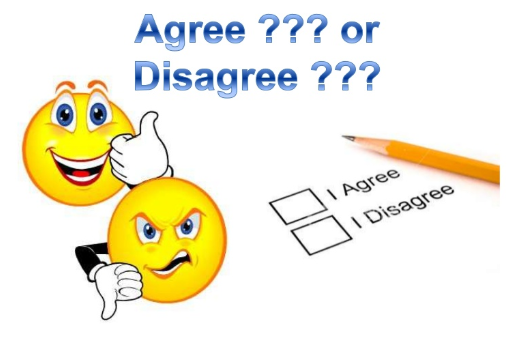
AGREE OR DISAGREE ON PROVERBS AND SAYINGS

Level (Upper Intermediate – Advance)


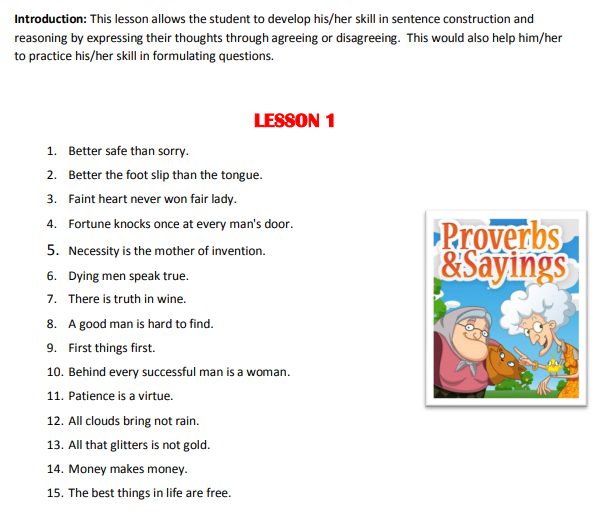
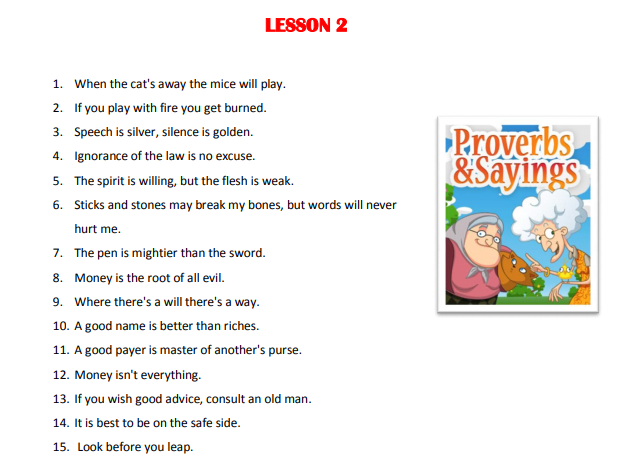
有名な「諺」「格言」を題材にした会話、スピーキングのレッスンです。 「諺」「格言」に対し自分の意見をわかりやすく組み立てる能力及び理由を説明する力を養うトレーニングになります。 身近い「諺」「格言」に秘められた真実、戒めを現代の社会、生活に当てはめ自分なりの解釈あるいは反対意見を講師とディスカッションしてください。 「諺」「格言」の意味(解説)も英語で添えてありますが、なるべく解説は見ないでレッスンを進めてください。


* こちらの教材は全てマイページ上部メニュー「オリジナル教材」から

ダウンロードできます。


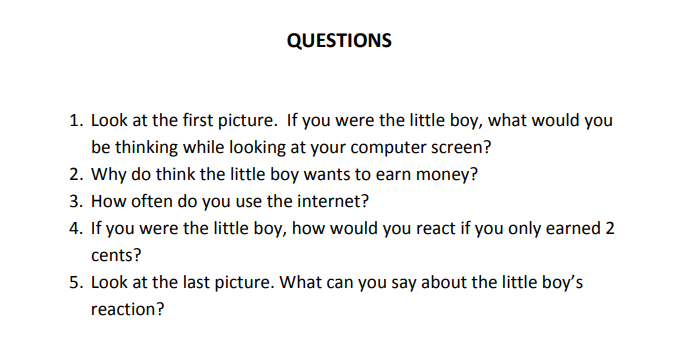
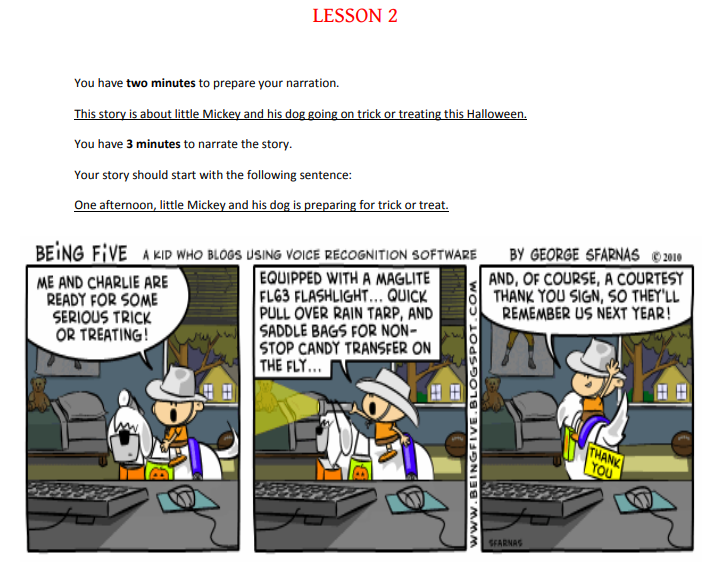
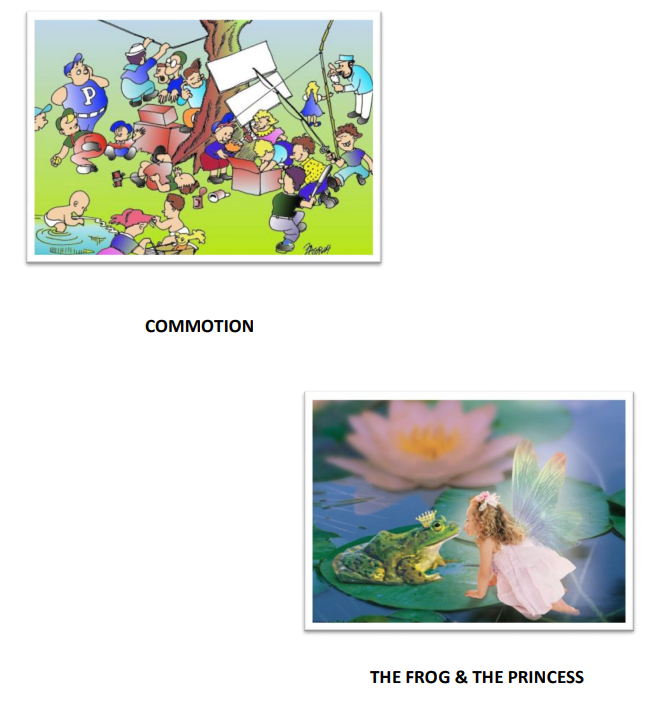
NARRATION USING COMIC STRIPS 連続コマ漫画

Level ( Beginner – Elementary)

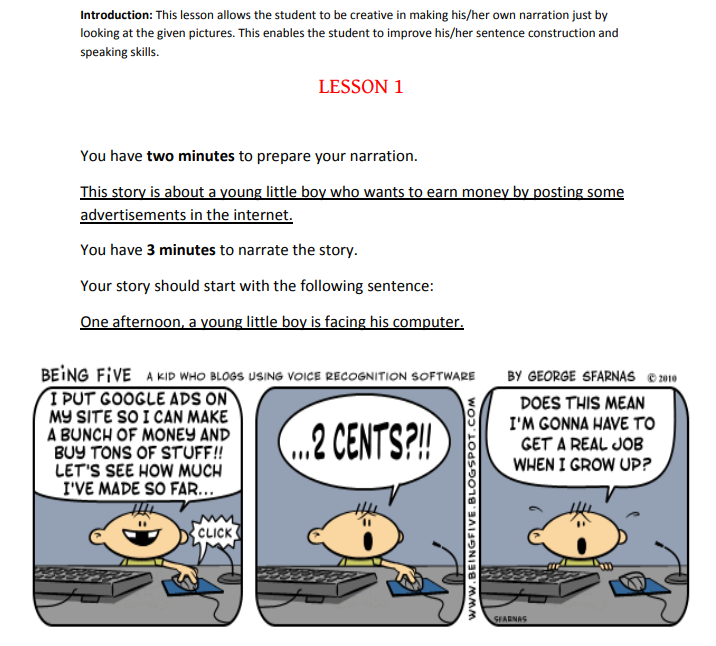
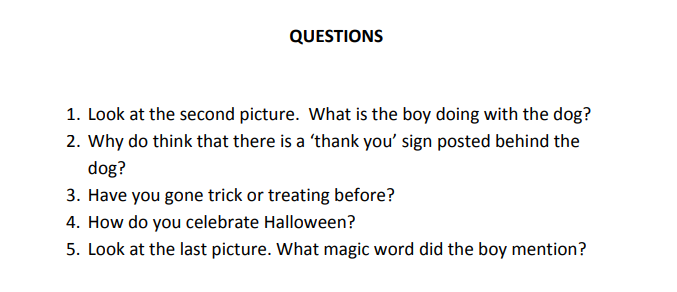
連続コマ漫画を見て展開する物語を説明してもらいます。初めは簡単な状況説明をヒントに始めから物語を説明して頂きます。 次にこちらで用意した語り始めを使いその続きを語って頂きます。最後に講師から連続漫画のテーマについて質問に応えて頂くレッスンです。 スピーキングと文構造のスキルアップになります。


* こちらの教材は全てマイページ上部メニュー「オリジナル教材」から

ダウンロードできます。

ZOOMアプリ起動からレッスン開始まで(ZOOMアカントが使えるか心配な方)

レッスンでZOOMを利用するには2つの方法があります。


1.ZOOMアプリをインストールしてZOOMアプリからサインインする

2.  ZOOMアプリをインストールせずにZOOM招待リンクから参加する


「オンライン英会話マイチューター」では「ZOOMアプリ」又は「ZOOM招待リンク」どちらでもご利用いただけます。

但し、「ZOOM招待リンクからレッスンに参加した場合、教材の画面共有ができないことや、ZOOMメッセージがレッスン後に残らないなど不便な点があり、「ZOOMアプリ」のご利用を推奨しています。


ZOOM招待リンクから参加する場合は、「講師への連絡」からZOOM 招待リンクをクリックしてレッスンに参加してください。

レッスン時間10分~15分前に、「講師への連絡」にZOOM招待リンクが届いていることを確認して、レッスン時間にリンクをクリックしてください。 招待リンクが届いていない場合は、「講師への連絡」からメッセージを送ってください。

ZOOMアプリをご利用の場合

PC画面上にZOOMアイコンが表示されていない場合は、ZOOMアプリの

インストールが完了していない可能性がございます。


また、サインインした後、以下にご案内するZOOM初期画面が

現れない場合いは、ZOOMアカウントの作成が完了していない場合があります。


ZOOMアプリのインストールおよびZOOMアカウントの作成手順は

こちらからご覧ください。

ZOOM インストールからレッスン開始まで ( 一般会員様 )


====================================

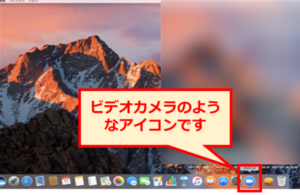
1.    Zoom PCアプリを起動する

インストールしたZoomアプリケーションをダブルクリックします。
==================================================

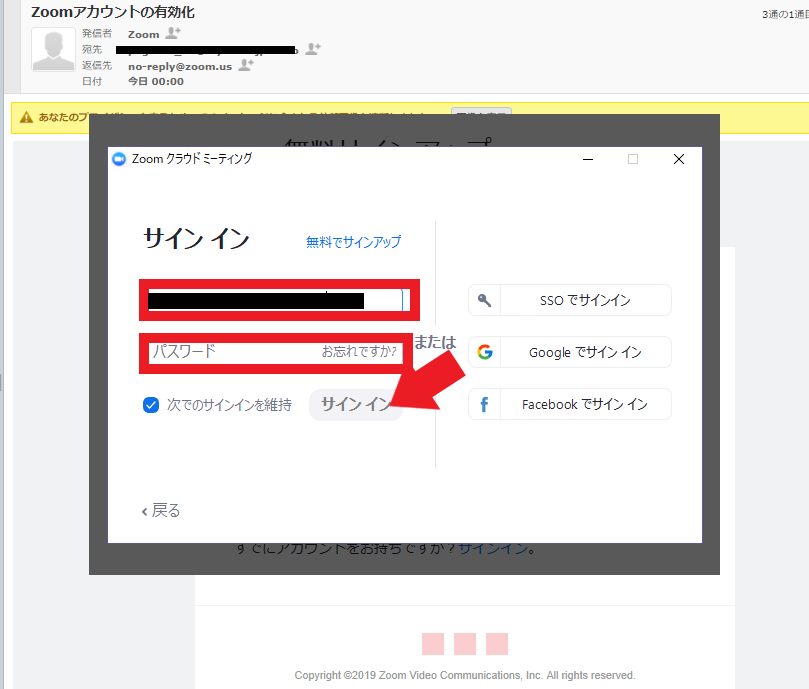
2.  Zoomアカウントにサインイン

サインイン画面 の サインインをクリック
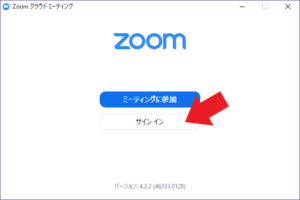
続いて 受講者のメールアドレスとパスワードを入力して サインインをクリック
==================================================

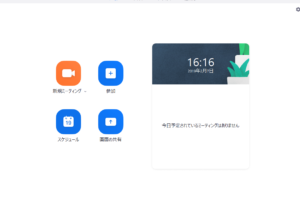
3.   Zoomアカウントで講師からのコールを待ちます。

初めての講師の場合、講師からコンタクトリクエストを承認する必要があります。
==================================================

4.   初めての講師から届いたコンタクトリクエストを承認

初めての講師からコンタクトリクエストが届くと画面上部「チャット」に

知らせがあります。(赤色で通知されます)

通知がありましたら「チャット」をクリックしてください。
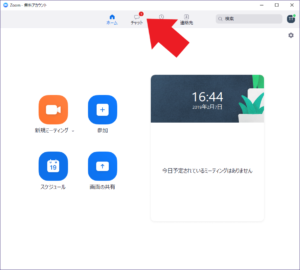
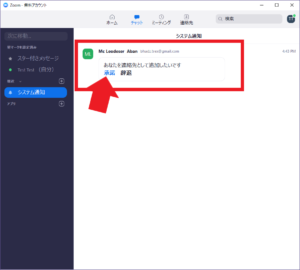
講師からのコンタクトリクエストを承認します。

「あなたを連絡先として追加したいです」とメッセージが現れます。
==================================================

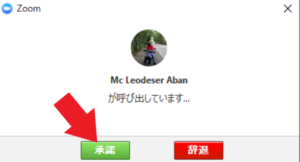
5.   講師からのコールを受信

講師からコールがありましたら「承認」をクリックします。
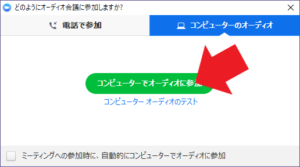
続いて「コンピューターでオーディオに参加」をクリックしてください。
==================================================

6.    Zoomアカウントのサインアウト

レッスンが終了したら、Zoomアカウントを閉じます。

そのまま閉じても構いませんが、次に別の受講者が利用する場合は、

アカウントをサインアウトしてから閉じてください。

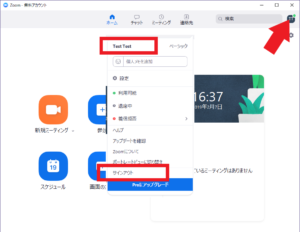
右上の「ST」をクリックして「サインアウト」をクリック

(上部はアカウント登録者名、 下部にサインアウト)
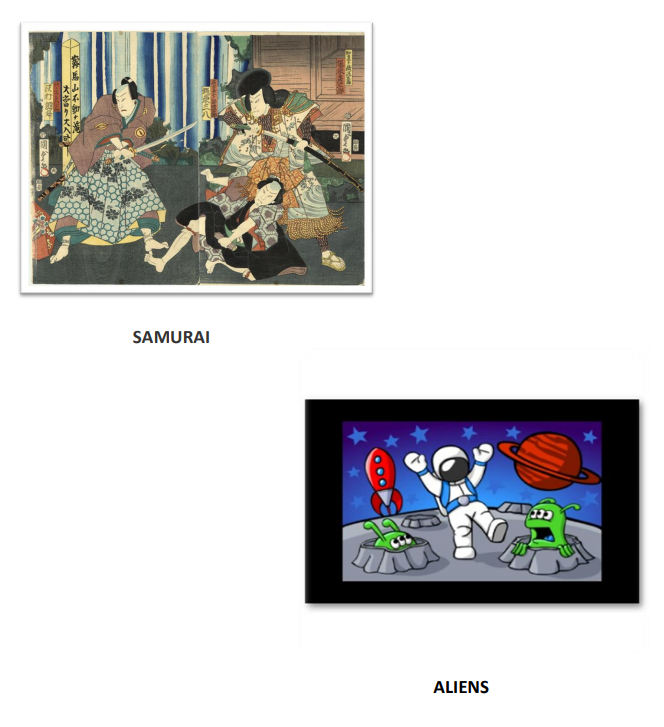
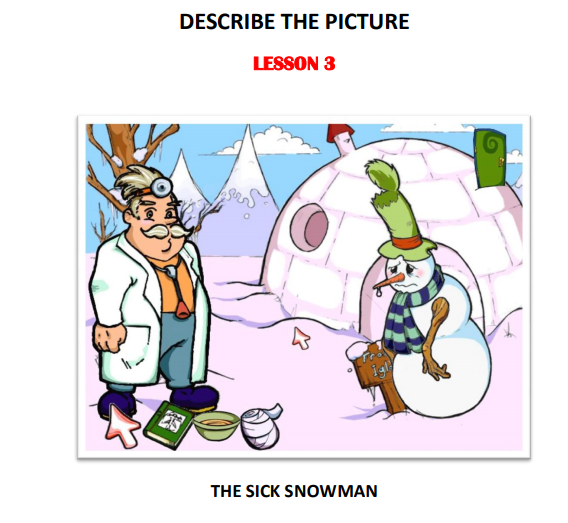
DESCRIBE THE PICTURE

Level ( Beginner – Elementary)

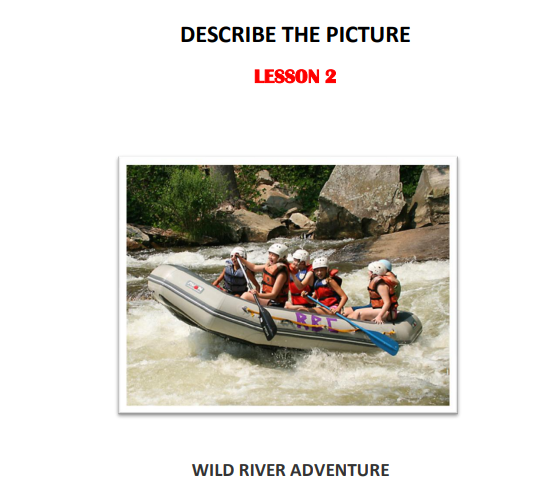
絵を見て動作や状況の説明をするレッスンです。絵は毎回5枚用意されます。それぞれの絵に対し5つの話をしてもらい、講師が適切な単語、フレーズをアドバイスします。最後にそれぞれの絵について簡単な会話を講師と共に行います。 基本的な語彙、文法、表現力を自然に身につけるトレーニングです。


* こちらの教材は全てマイページ上部メニュー「オリジナル教材」から

ダウンロードできます。

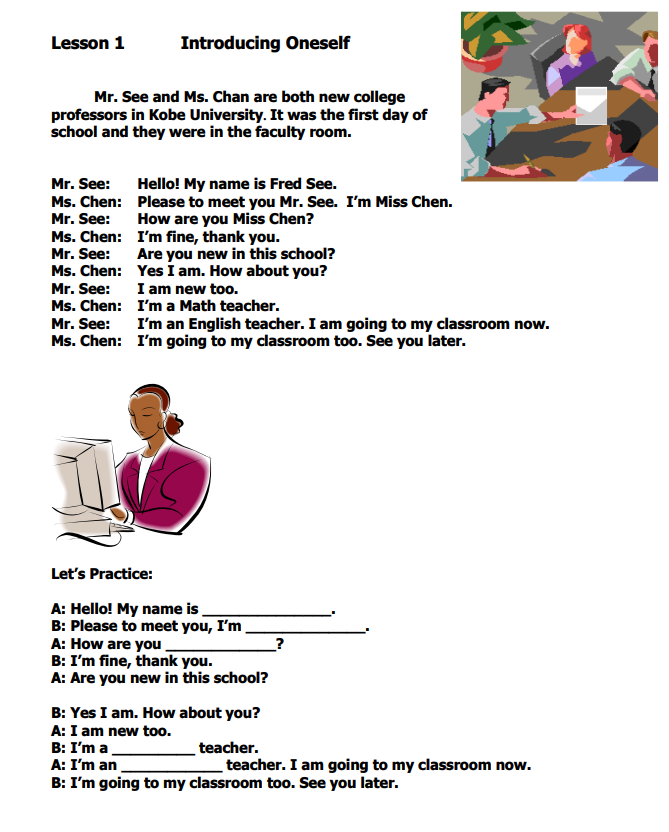
DIALOGUE-DAILY BASIC

Level (Beginner – Elementary)

自己紹介から始まる基本的な日常会話レッスンをDialogue(会話)形式で行います。 講師とロールプレイでしっかりと基本フレーズを覚えた後はトピックスについての質問に答えながら講師と会話をすることで自然に会話の基本が身につきます。


* こちらの教材は全てマイページ上部メニュー「オリジナル教材」から

ダウンロードできます。

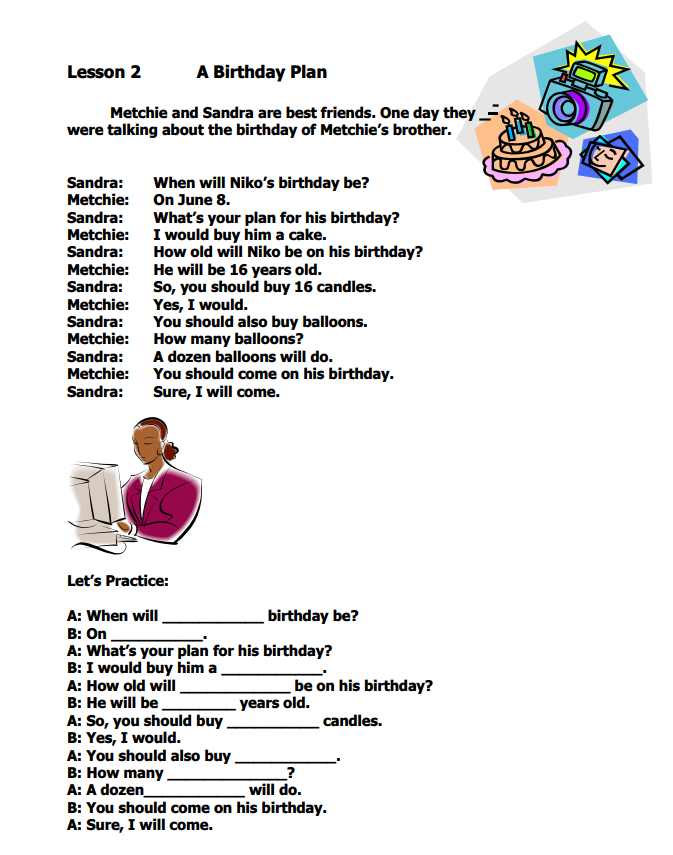
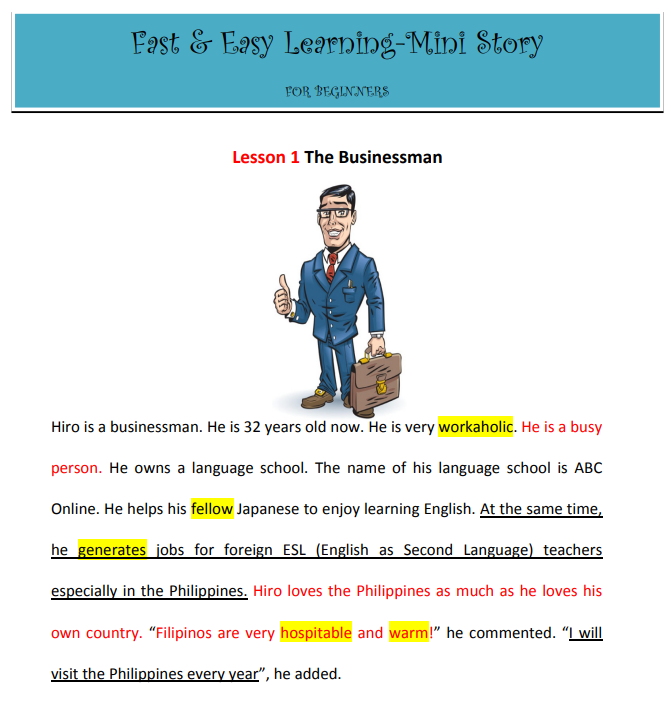
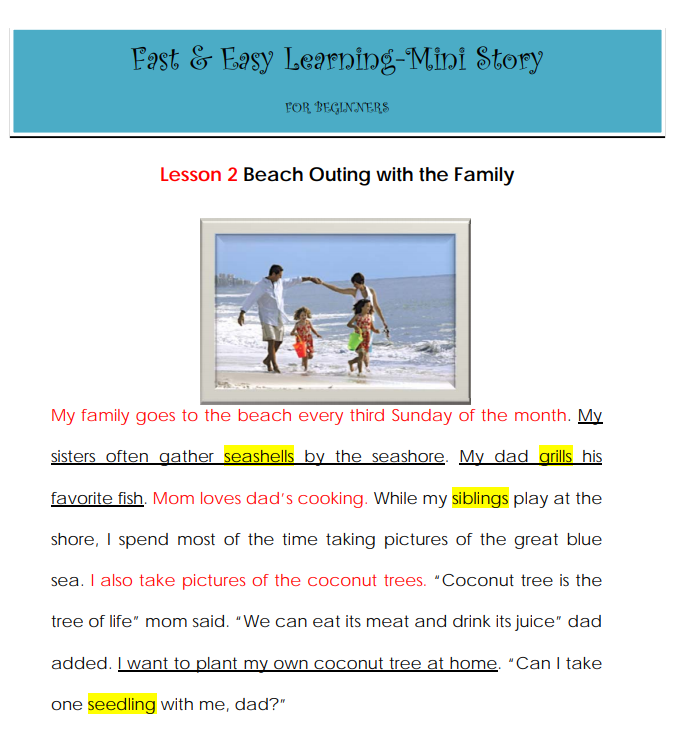
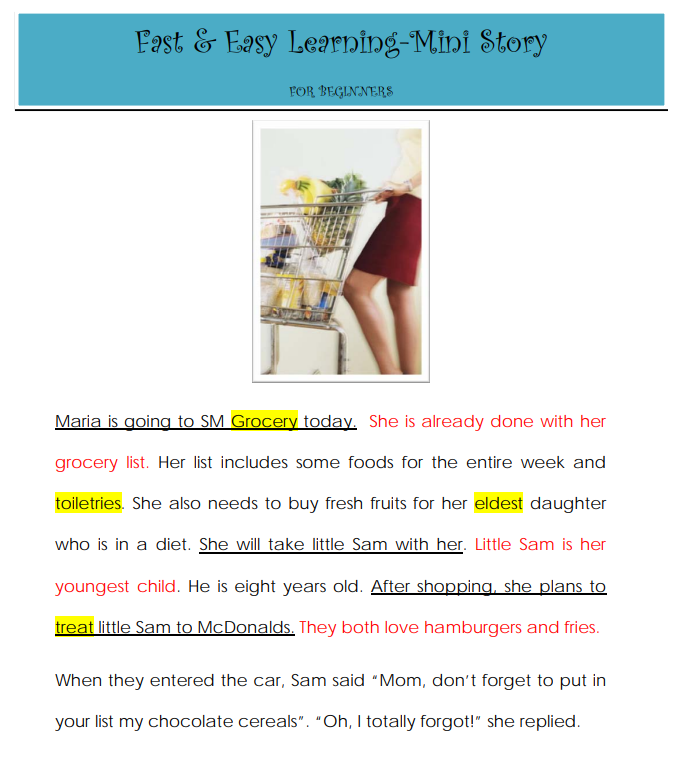
FAST AND EASY LEARNING-MINI STORY

Level (Beginner – Elementary)

基礎から英会話を学びたい初級者から低・中級者、又は中高生を対象にしたスピーキング中心のレッスンプランです。 初級者の方でも英語が「Easily(簡単)」、「Quickly(素早く)」、「Automatically(反射的に)」話せるようになります。


* こちらの教材は全てマイページ上部メニュー「オリジナル教材」から

ダウンロードできます。

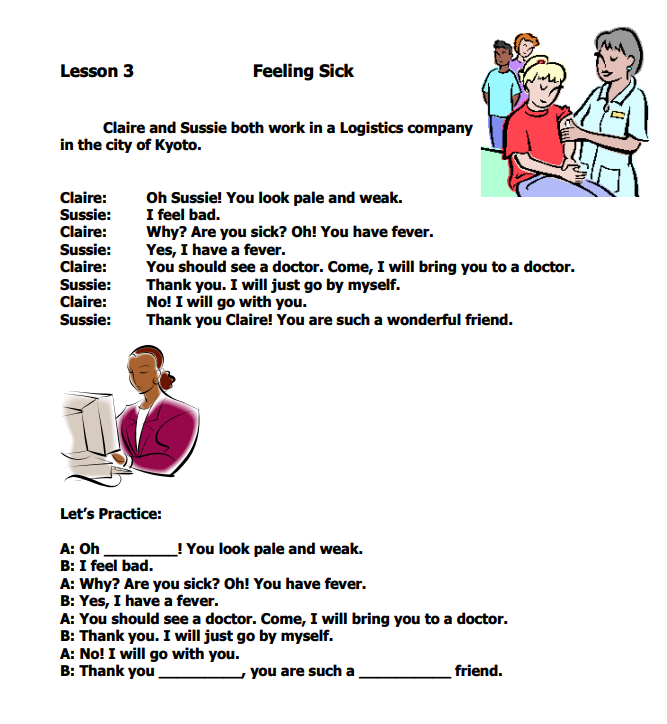
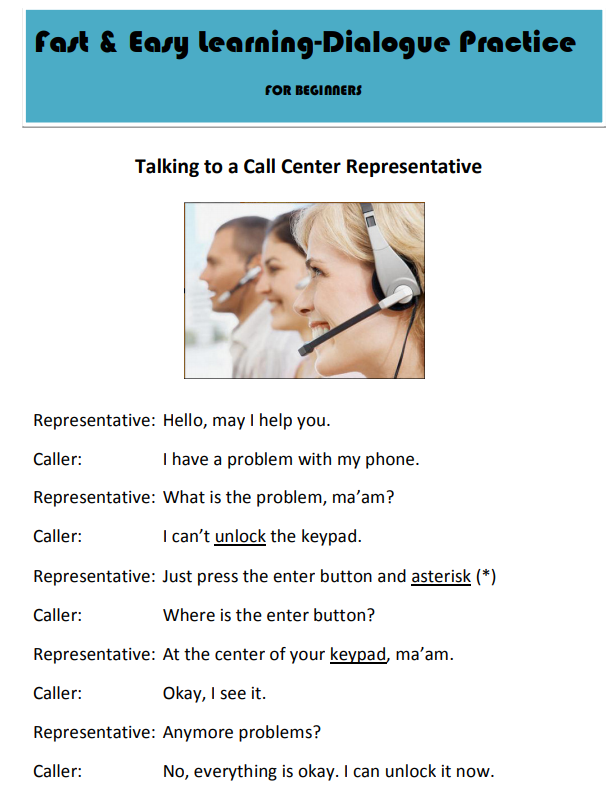
FAST AND EASY LEARNING-MINI DIALOGUE

Level (Beginner – Elementary)

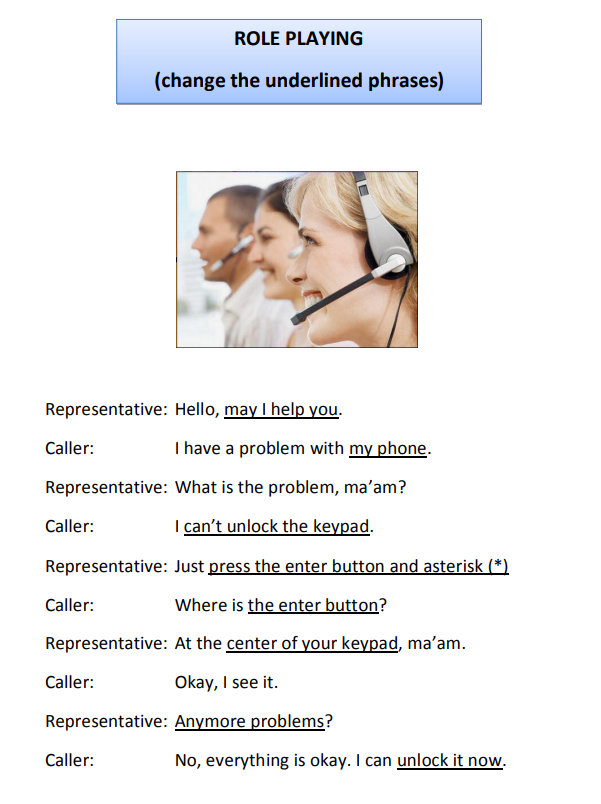
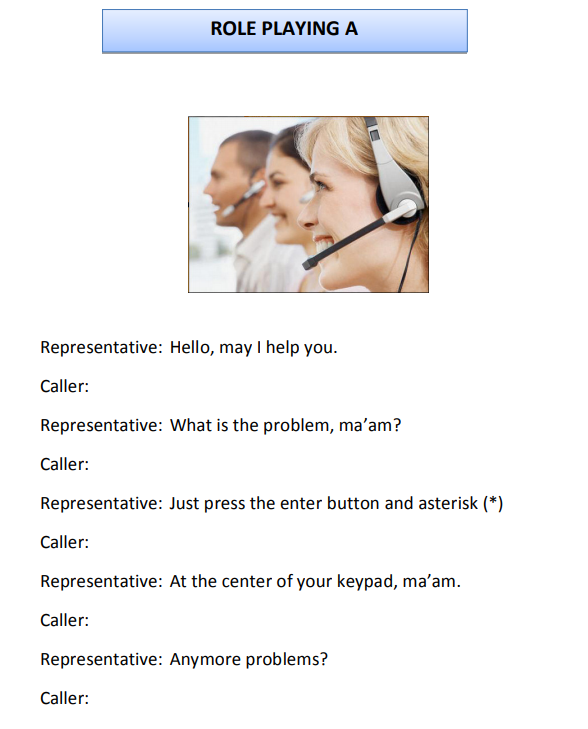
基礎から英会話を学びたい初級者から低・中級者、又は中高生を対象にした会話中心のレッスンプランです。 初級者の方でも英語が「Easily(簡単)」、「Quickly(素早く)」、「Automatically(反射的に)」話せるようになります。 非常に簡単で短いDialogue(会話)を使い簡単な語彙、フレーズが使えるためのレッスンをした後、講師とロールプレイを行いながら実践的会話力をしっかりと身につけていただきます。


* こちらの教材は全てマイページ上部メニュー「オリジナル教材」から

ダウンロードできます。

「講師への連絡」から当日のみ利用のZOOM IDを伝える

レッスン当日になってZOOMを当日だけ変更になる場合は、

担当講師へ2時間前までに「講師への連絡」から連絡してください。

連絡の際、当日のみ変更であることを必ず明記(英文)してください。

★ ID変更依頼
一時的にでなはく、ZOOM IDの変更は講師管理事務局まで

ご連絡ください。

========================================

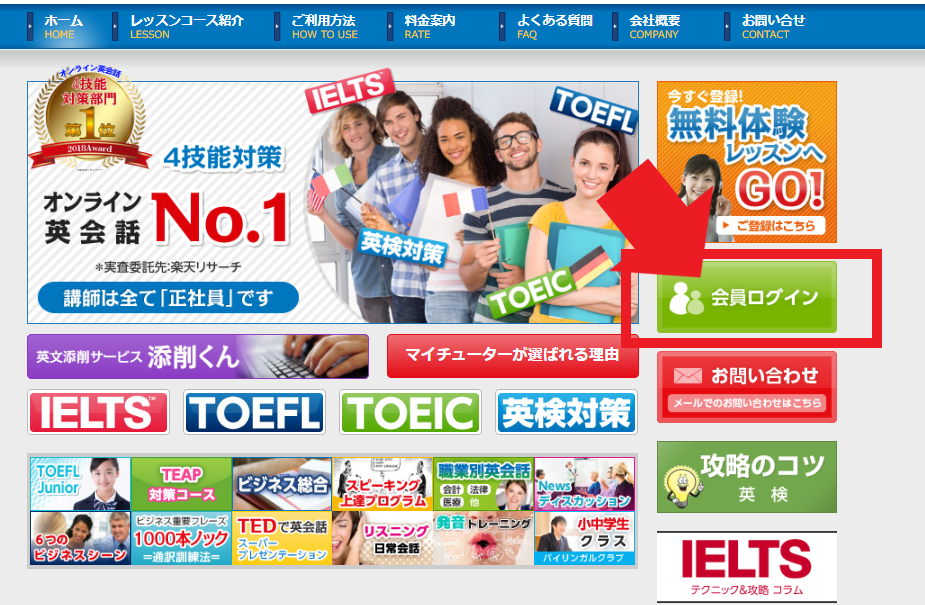
1. Hページ「会員ログイン」をクリック
無料体験

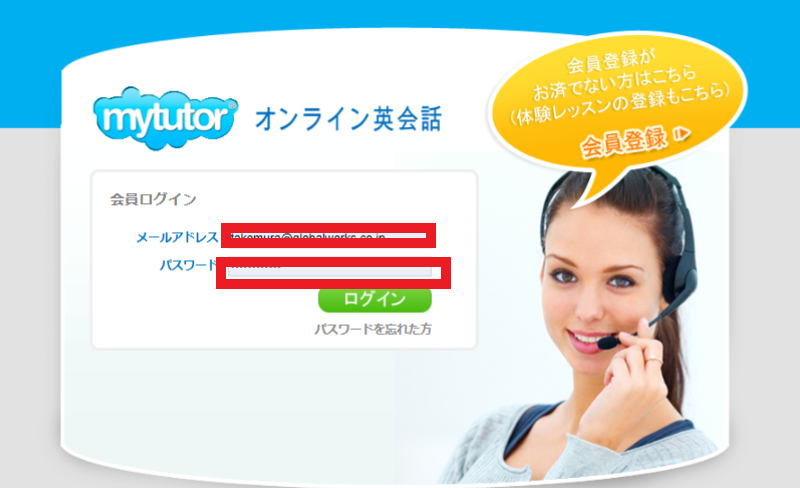
2. メールアドレスとパスワードを入力してログイン
無料体験2

3. 予約表に表示されている「講師への連絡」をクリック
講師への連絡

4. コールしてほしいZOOM IDを入力してSend をクリック(必ず英字で入力)
(例:Pls call (contact request) this Zoom ID today only, coz I can’t use registered ID today )
講師への連絡 2
5. Pop-Up  「Save Successfully」を確認して OK をクリック
講師への連絡 3

6.  「講師への連絡」送信内容を確認したい場合

「講師への連絡」送信内容を確認したい場合は、上記 3 の「講師への連絡」

ボタンをクリックすると連絡内容が確認できます。

講師への連絡

マイページ「お知らせ」
  1.  マイチューター ホームページ「会員ログイン」をクリック

    マイチューター ホームページを見るにはこちらから 


2.  メールアドレスとパスワードを入力してログイン


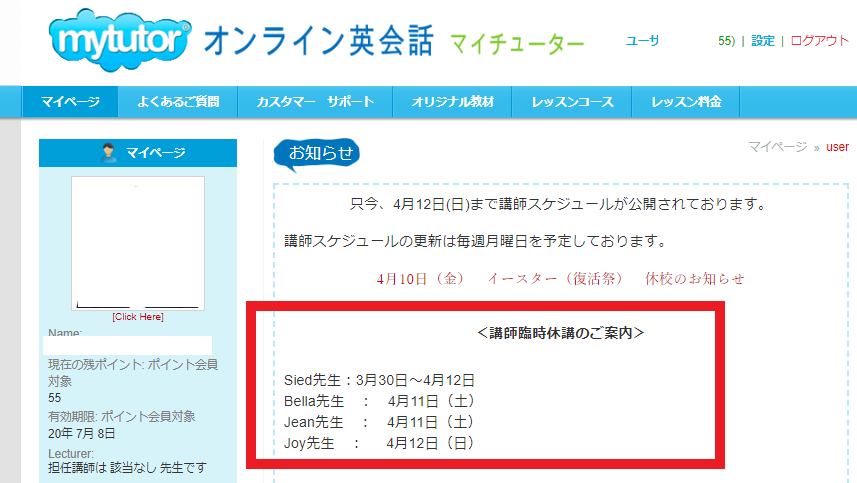
3. マイページ「お知らせ」から臨時休講、回線障害などを確認


「お知らせ」で以下の重要なお知らせをご案内しています。 毎日必ずご確認ください。

● 講師臨時休講

● 回線障害

● システム障害


● サーバー不具合などの理由でマイページにログインできない場合は、マイチューターH ページ「お知らせ」をご覧ください。

マイチューターHページはこちらからご覧ください。


セブマネージャーとレッスン前 ZOOM 接続チェック

ZOOM接続、音声チェック

ZOOMは、どなたでも扱いやすいビデオ通話ツールですが、事前の準備が不足していると講師の声が聞こえなかったり、自分の声が講師に伝わらないといったトラブルに見舞われることがございます。

レッスン前にマイク・スピーカーの接続、音声テストを行うことが大切です。

ZOOM接続、音声チェックについて  (NEC ネッツエスアイ)


セブマネージャーと接続チェック  手順

レッスン中に声が講師に伝わらない、又は講師の声が聞こえないなど、音声トラブルがある方で

トラブルの原因が講師側で見当たらないと報告を受けた方は、ご自身でZOOMの

接続、音声テストを行ってください。 


ご自身での接続、音声テストに問題が見つからない、接続、音声テストに不安がある場合は、

以下の方法でセブマネージャーと接続、音声チェックをレッスン開始前(30分~60分前)

に行ったうえでレッスンを開始してください。


1. セブマネージャーChat Support までZOOM Audio Check をお申し付けください。

ZOOM Audio Check  を依頼する際、ご利用のZOOM IDを伝えてください


2. セブマネージャーから届くZOOMコンタクトリクエストを承認


3. セブマネージャーからのZOOMコールを受信して、Audioチェック