セブマネジャー ZOOMへコンタクト方法


ZOOMをご登録の方は、マイページにあるボタン「セブマネージャー」から

直接セブマネジャーのZOOMにコンタクトができます。


レッスン時間を3分経過してもコールがない場合など、緊急の問題がございましたら、セブマネジャーのZOOMまでご連絡ください

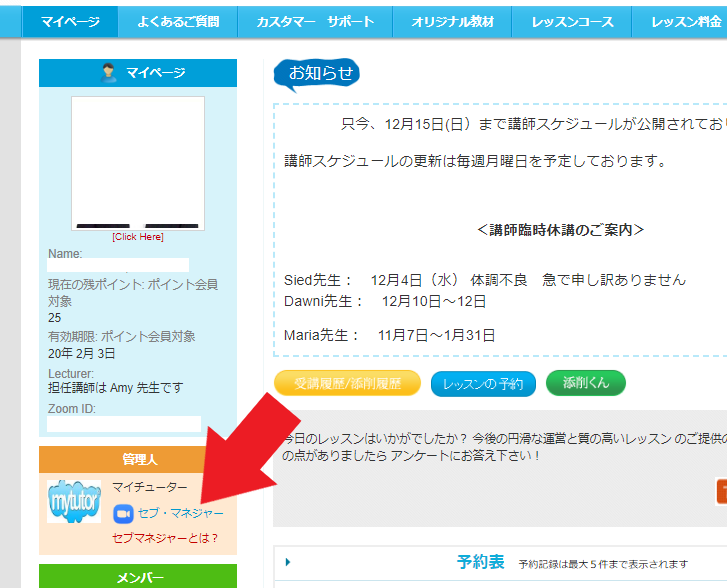
  1. マイページ 管理人内「セブマネージャー」をクリック


セブマネジャーのZOOMに直接つながります
==========================================


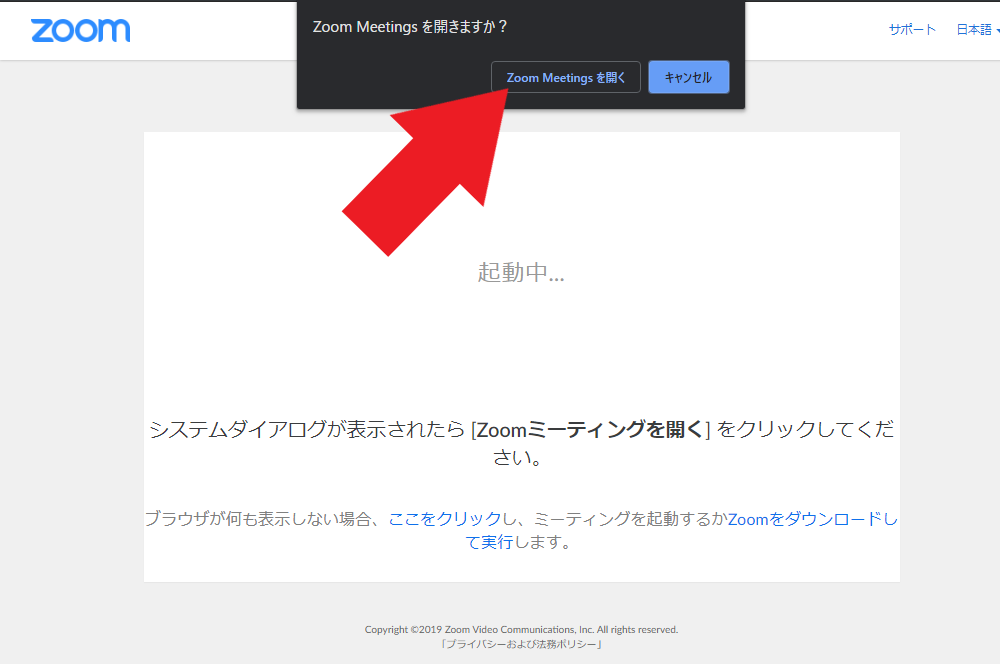
2.  「 ZOOM Meeting を開く」をクリック

==========================================


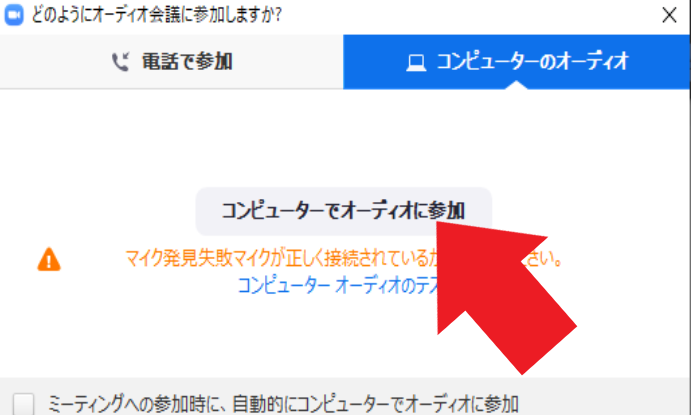
3.  「 コンピューターでオーディオに参加」をクリック

=====================================

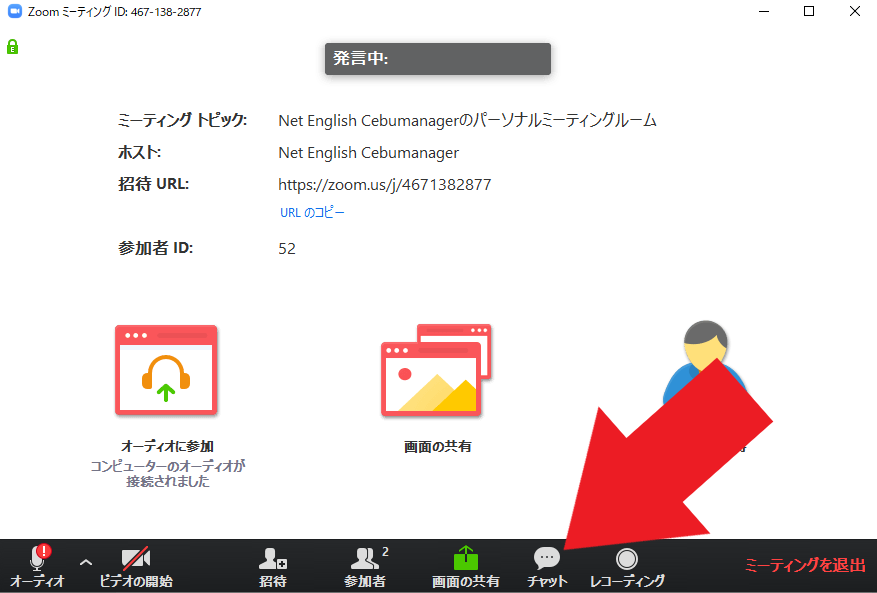
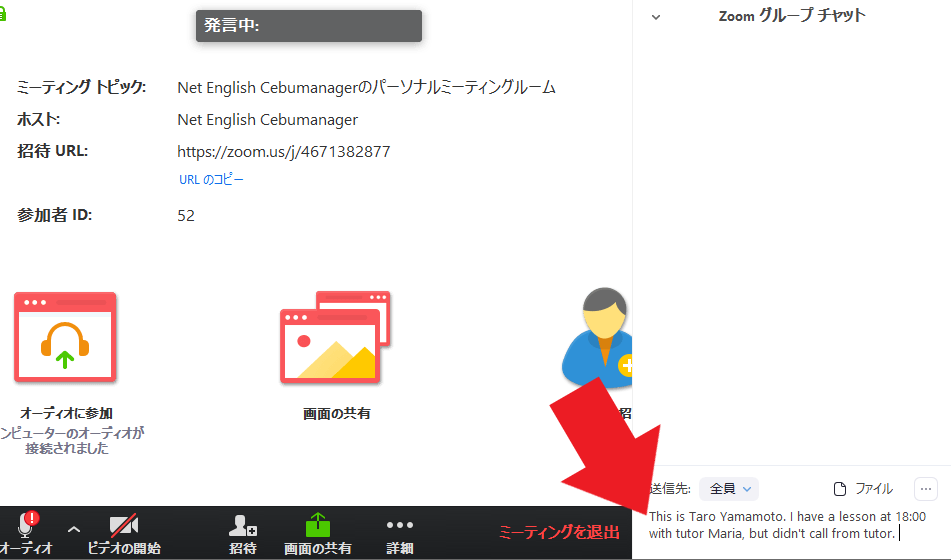
4.「チャット」をクリック
=======================================


5.  英字でメッセージを入力 → Enter 

例: I’m Taro Yamada, have a lesson at 18:00 with tutor Maria today, but didn’t call from tutor.


====================================

6. そのままセブマネジャーからの応答をお待ちください
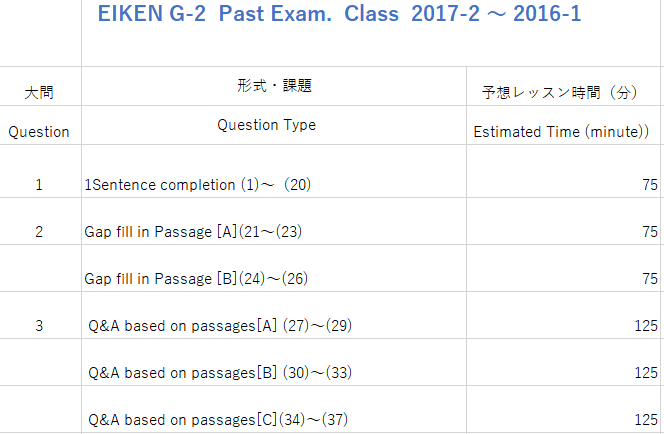

英検2級 過去問クラス カリキュラム

▮ レッスンの特徴


● 5回分の過去問 を 問題形式毎に学習できます。

● 問題形式(語彙・文法・長文読解・英作文・リスニング)で自分が得意・

  不得意なところを把握することで対策に役立てることができます。

● ご希望で5回分の過去問を追加で学習することができます。


* ご希望で5回分(2015-3~2013-2 ) の過去問を追加で学習することができます。

We have additional 5 Past Exam. Class(2015-3~2013-2) if you want.

予約の「キャンセル」及び「欠席」方法
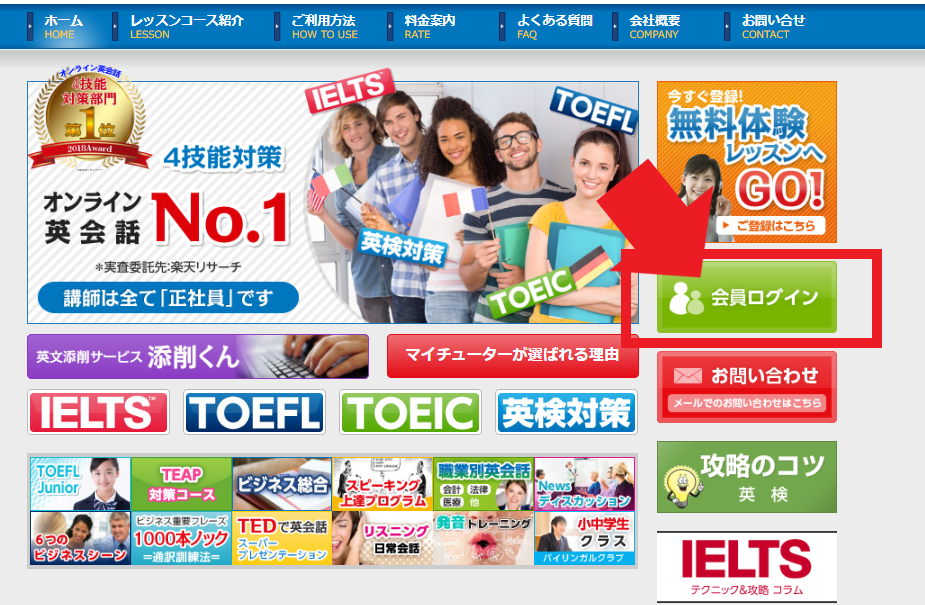
  1.  マイチューター ホームページ「会員ログイン」をクリック

    マイチューター ホームページを見るにはこちらから 


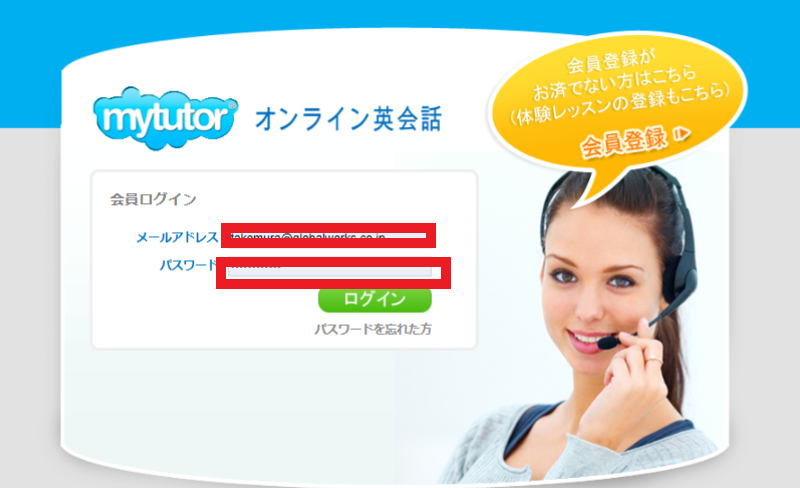
2.  メールアドレスとパスワードを入力してログイン


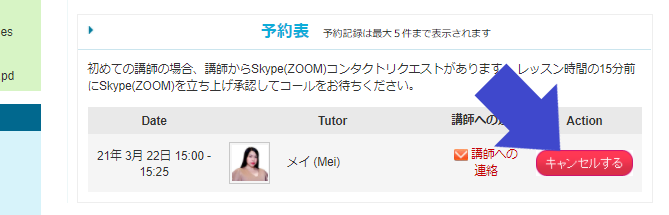
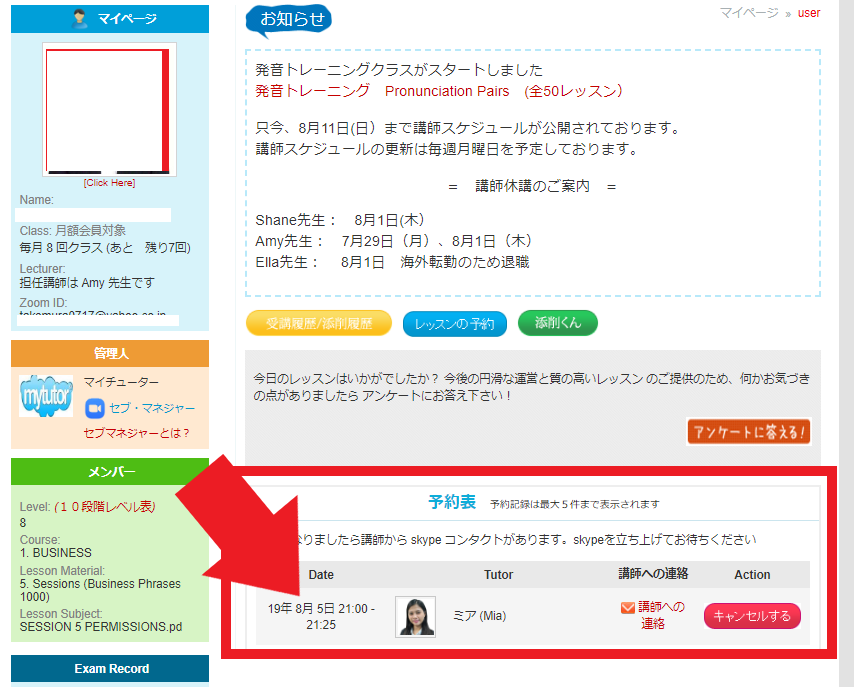
3.  マイページ(会員ページ)「予約表」から「キャンセル」ボタンをクリックする

予約の「キャンセル」は、レッスンの3時間前まで可能です。キャンセルはポイントが償還されます。


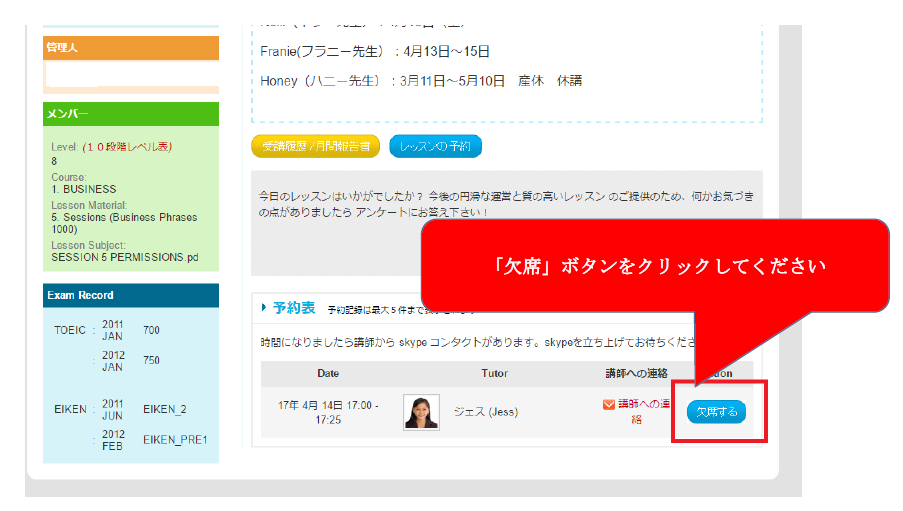
4. マイページ(会員ページ)「予約表」から「欠席」ボタンをクリックする

予約のキャンセル受付時間(3時間前まで)を過ぎますと、「キャンセル」ボタンから「欠席」ボタンに変わります。 「欠席」はポイント償還されませんが、担当講師に「欠席」を知らせることができます。必ず「欠席」をクリックしてください。

同じ講師を同じ日に、2コマを超えて予約した「特別予約」又は、特別固定予約は初めから「欠席」ボタンが表示されます。


● レッスンに出られない場合は「欠席」ボタンでお知らせください

レッスンが受けられない場合は、マイページにある「欠席」ボタンからお知らせください。

  特別固定予約(キャンセル不可)、バイリンガルクラブの受講者で   旅行・イベントなど事前に欠席が予定されている場合は、1日前までに「欠席」ボタンをクリックいただけますと助かります。


「欠席」ボタンをクリックされずに、欠席されますと、しばらくの間、講師がコールで受講者にご連絡を続けなければならず、講師の大変な負担になります。

お手数おかけいたしますが、何卒、ご理解、ご協力をお願い申し上げます。


予約の確認方法
  1.  マイチューター ホームページ「会員ログイン」をクリック

    マイチューター ホームページを見るにはこちらから 


2.  メールアドレスとパスワードを入力してログイン


3. マイページ(会員ページ)「予約表」から予約を確認


ZOOM チャットボックスの使い方

▮  Zoomチャットボックスの使い方

チャットボックスを使って、講師からテキストでアドバイスを受けたり、

ファイルの送受信ができます。

また、後日講師からのチャットでのレクチャーを見直しすることができます。

==================================================

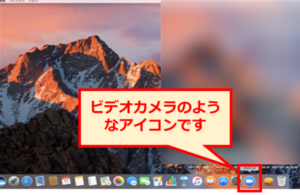
 1.    Zoom PCアプリを起動する

インストールしたZoomアプリケーションをダブルクリックします。

==================================================

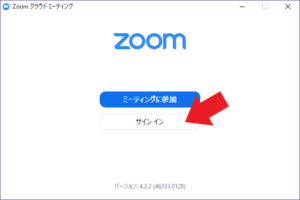
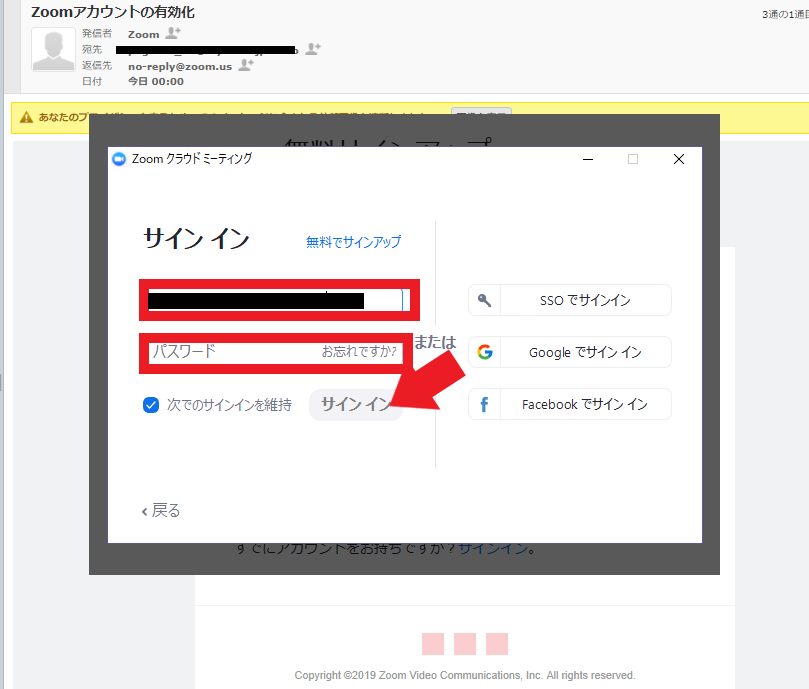
2.  Zoomアカウントにサインイン

サインイン画面 の サインインをクリック

続いて 受講者のメールアドレスとパスワードを入力して サインインをクリック

==================================================

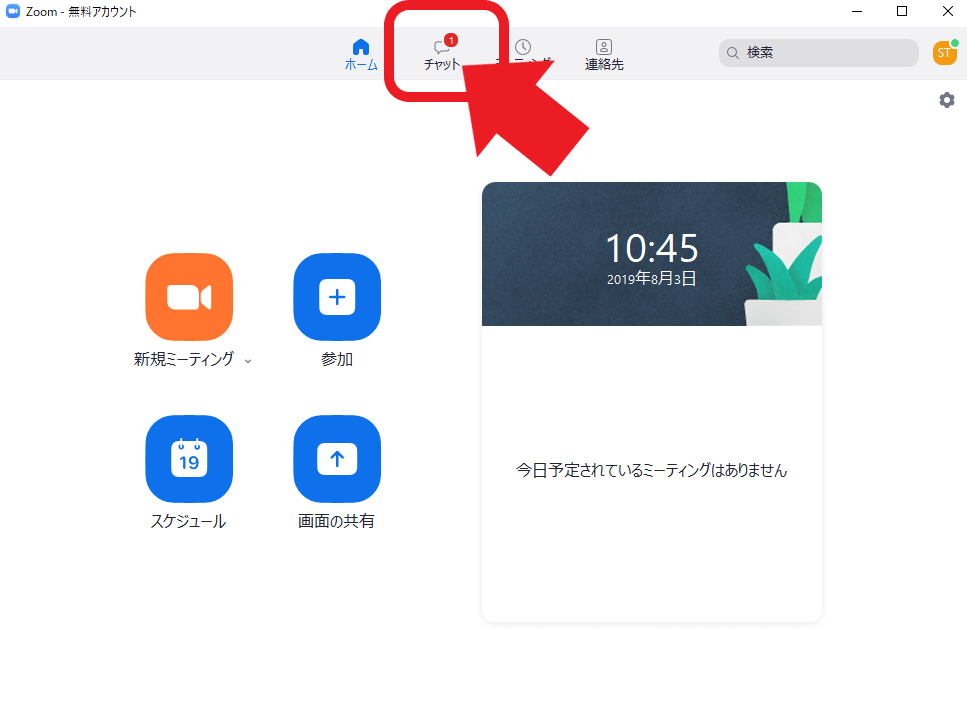
3.   上部アイコン チャットをクリックする。

==================================================

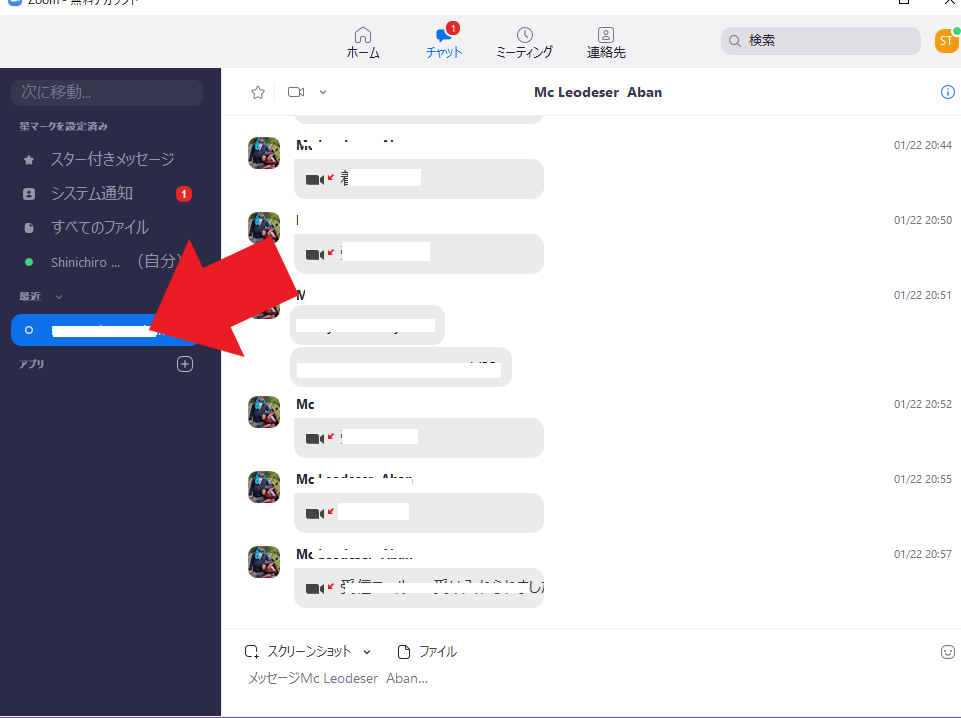
4.   チャットをしたい相手(チャットの送受信相手)をクリックする

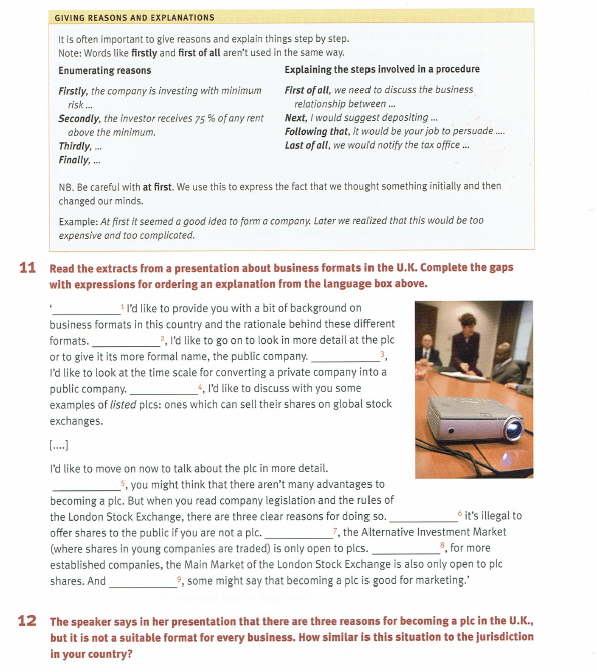
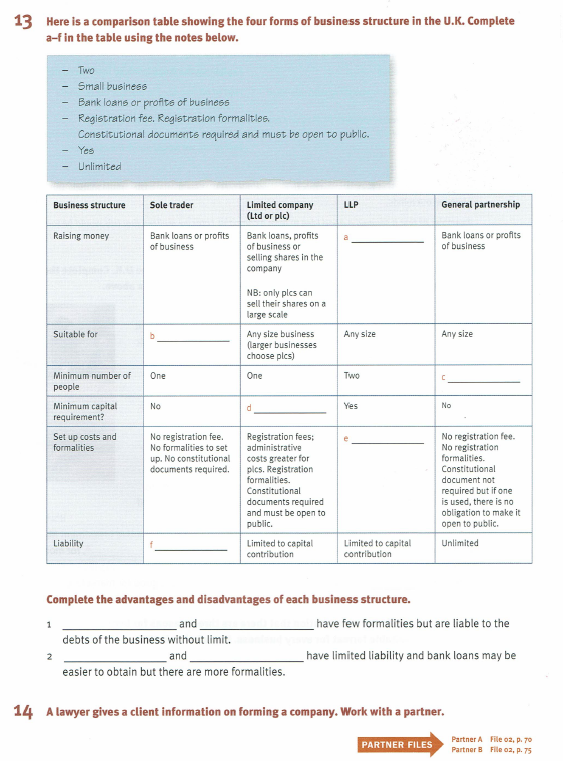
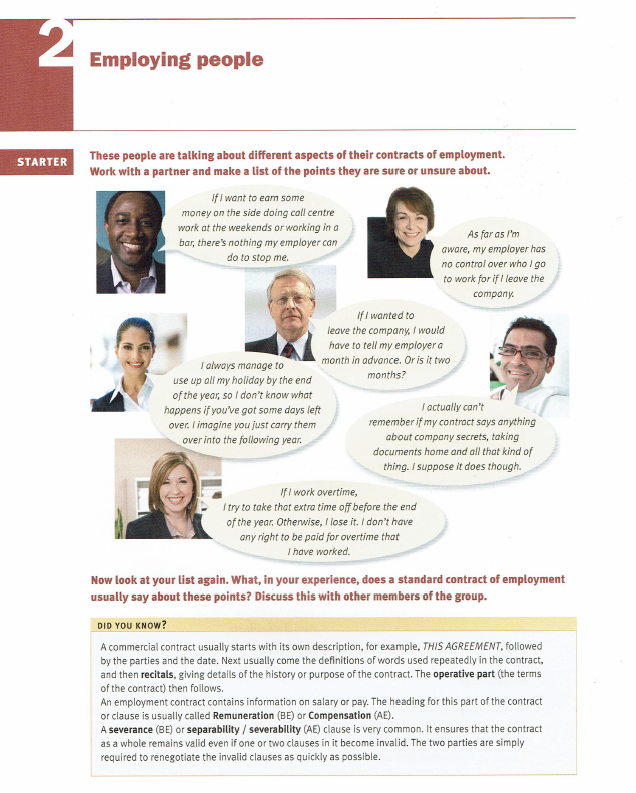
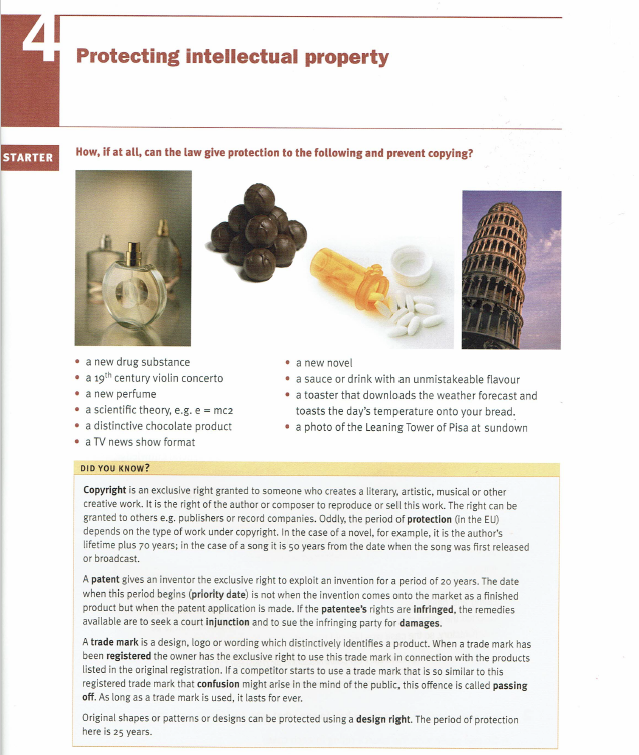
Legal Professionals [法律専門家]


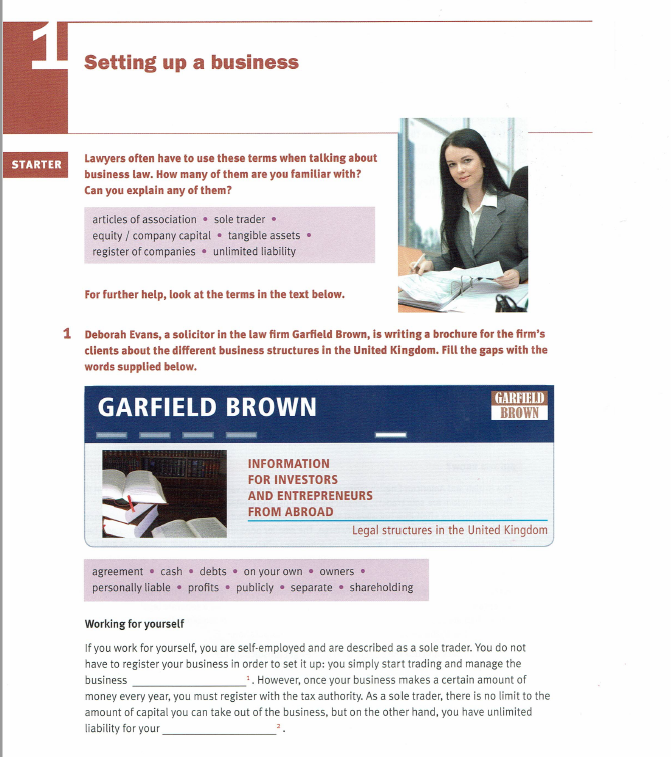
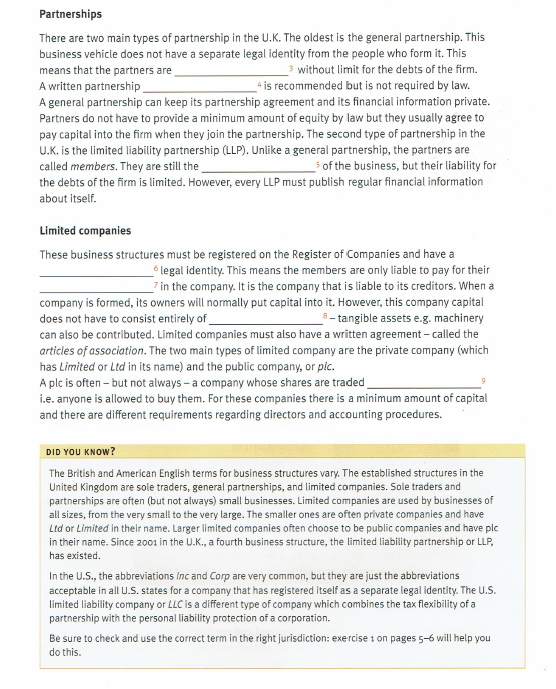
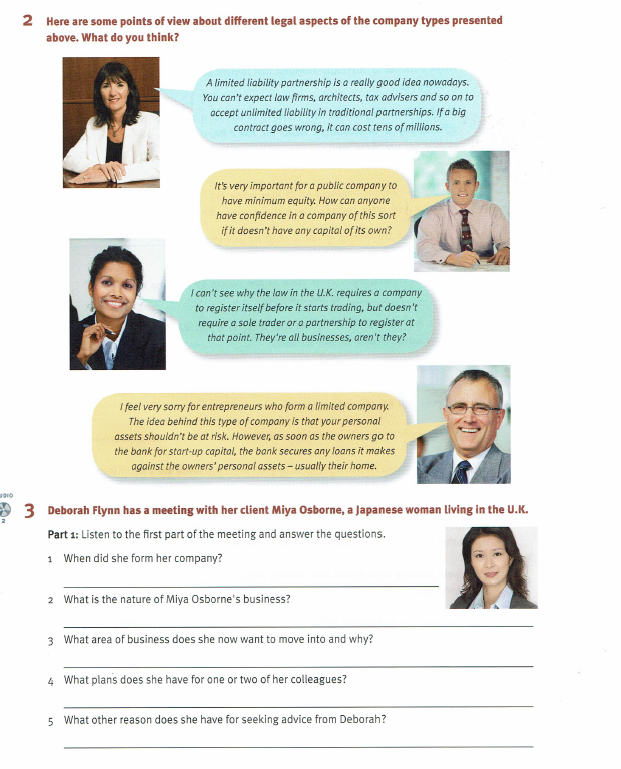
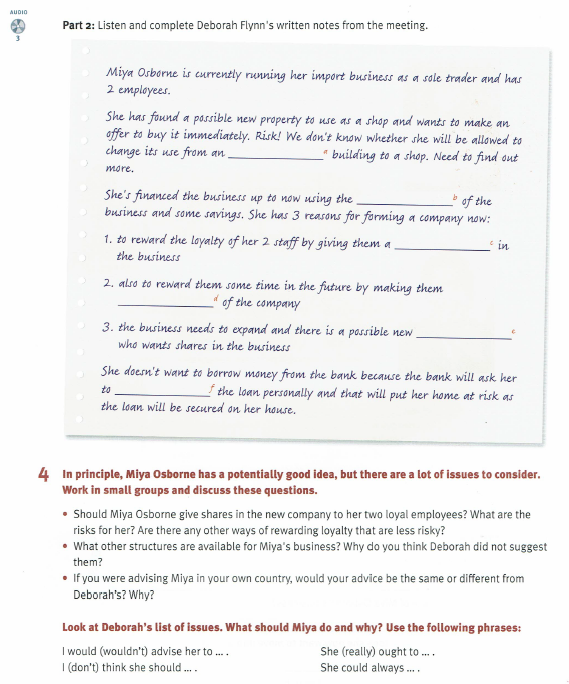
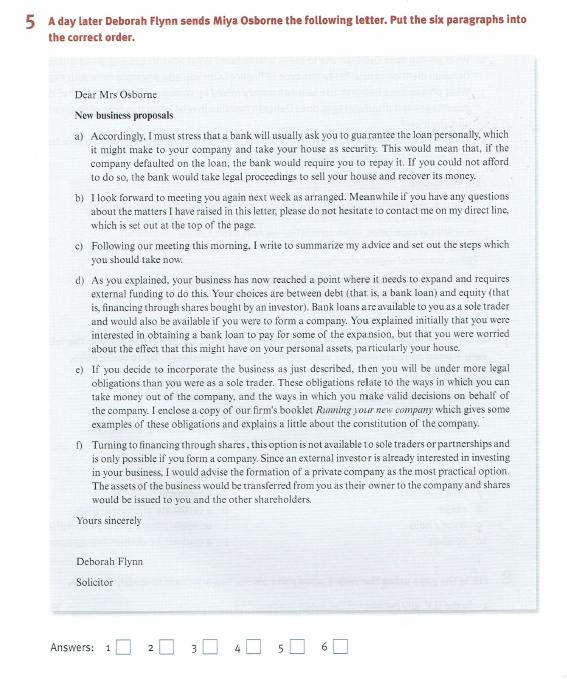
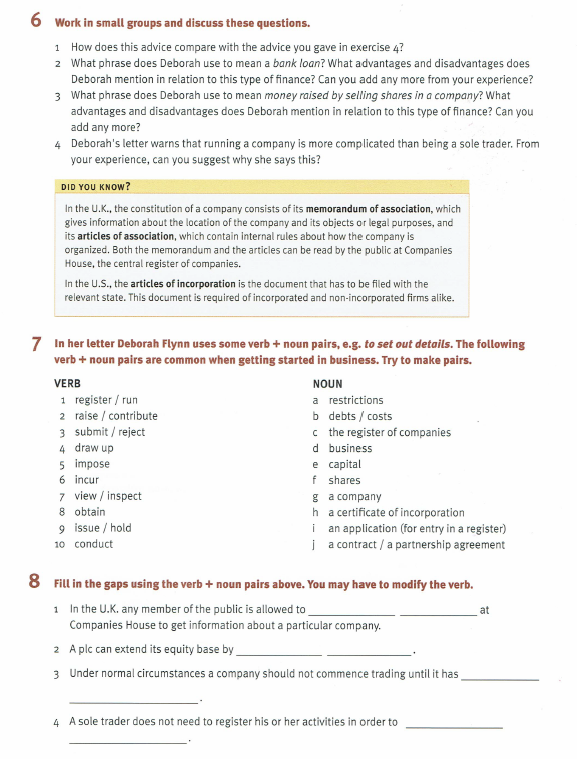
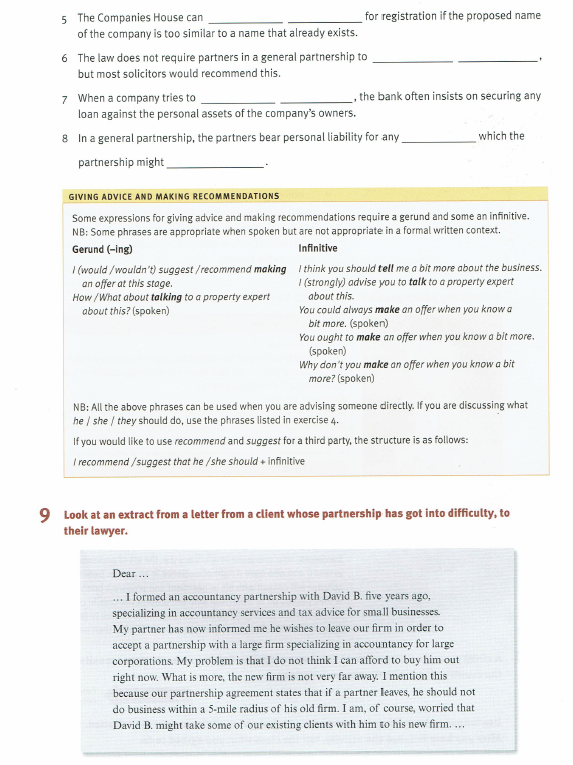
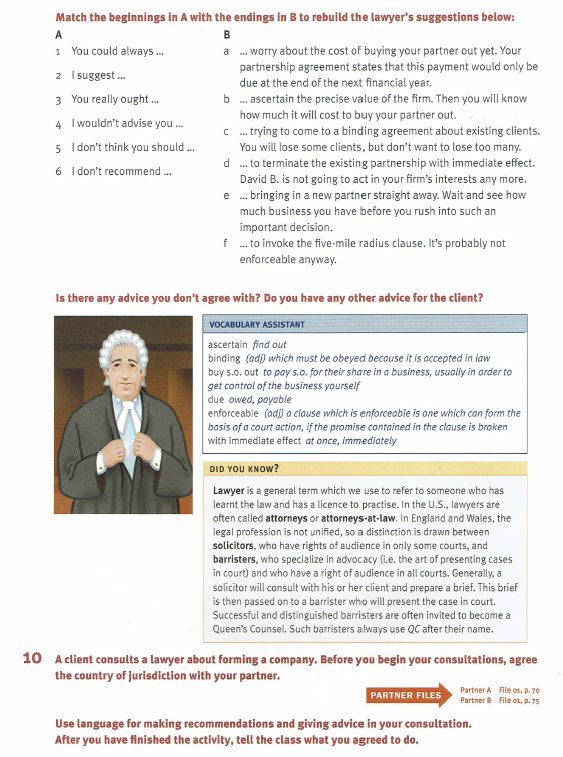
Legal Professionals [法律専門家](6ユニット 50レッスン/25分)

担当インストラクター:Pam(パム)、Paulo (パウロ)

グローバル化する世界のビジネス環境でクライアント、ビジネスパートナー、同僚達と英語で法律についてコミュニケーションを円滑に行うスキルを養います。
主な受講対象者:弁護士、司法書士、法律コンサルタント


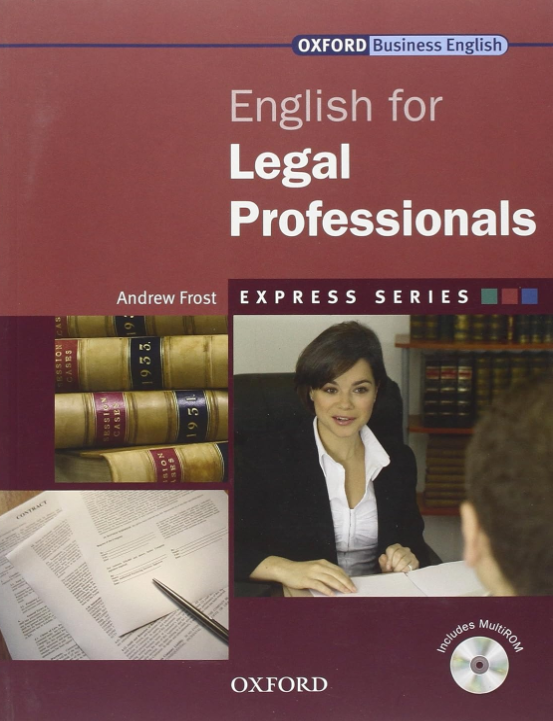
市販教材:Oxford Business English for Legal Professionals   

レッスン中は共有画面でテキストをご覧いただくことはできますが、予習復習で必要の際はネット通販などでお買い求めください
Contents

= 6ユニット  50レッスン/25分 =

  1. Setting up a business
  2. Employing people
  3. Buying and selling goods and services
  4. Protecting intellectual property
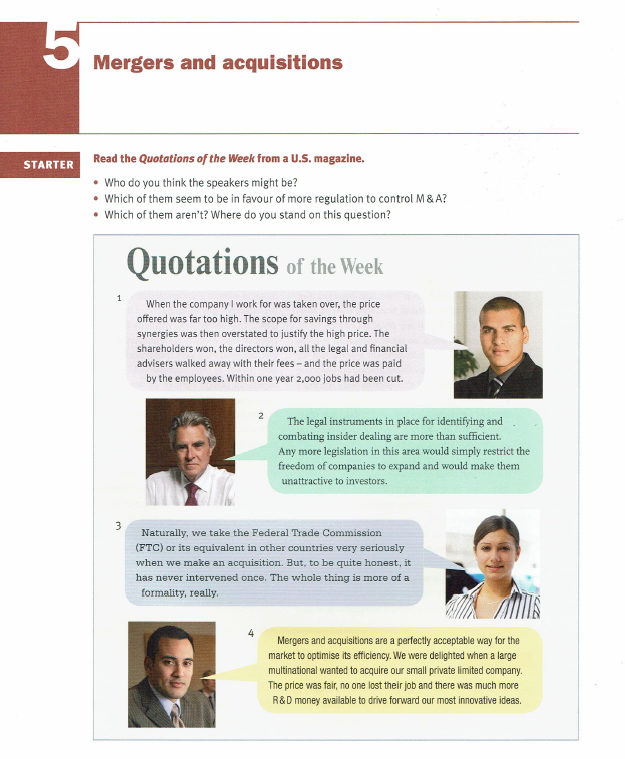
  5. Mergers and acquisitions
  6. Risk management and insolvency


テキスト特徴

「English for Legal Professionals」は、ビジネス環境の中で弁護士など法律の専門家が、自信を持って活動できるようにするために必要な言語を提供するように設計されています。


6つのUnitは、会社法、雇用法、契約法、特許および著作権法、M&A、リスク管理、および破産法という、商法の特定の基本分野をカバーしています。


各Unitは、経験豊富な法律専門家がクライアントに適切な助言をする場面を想定した独自のビジネスシーンを取り入れました。

Unit 1ではクライアントは会社を立ち上げることについて助言を受け、 Unit 2で従業員が雇用され、雇用契約が交渉され、Unit 3でパートナーとの契約が確定されます。

Unit 4 では成功している企業がいかに製品を守るかについて学習し、Unit 5で中小企業を買収する立場にクライアントに助言することを学習します。

Unit 6 では 企業倒産の法的手続きについて学びます。


各UnitはStarterで始まります。これは、Unitのテーマを紹介し、既存の知識を更新するように生徒に促すウォームアップアクティビティです。


実際に使われる文書を分析して新しい専門用語を覚えていきます。重要な単語やフレーズの定義を学習する多くの演習「Vocabulary Assistants」をご用意しています。


リスニングとスピーキングのExercisesではスピーチをトレーニングします。

Language Box」は、法的および一般的な英語の言語構造の正しい使用法についてのアドバイスをします。これは、英語を話す法律専門家のための有益な専門的および言語的情報を統合します。


Partner  Files」のロールプレイカードを使ったリアルなロールプレイで、本物の法的状況で学んだことを練習することができます。

Output」で、トレードプレスからの厳格で本物のテキストでUnitのまとめがあり、受講者の考えを講師とディスカッションしていただきます。


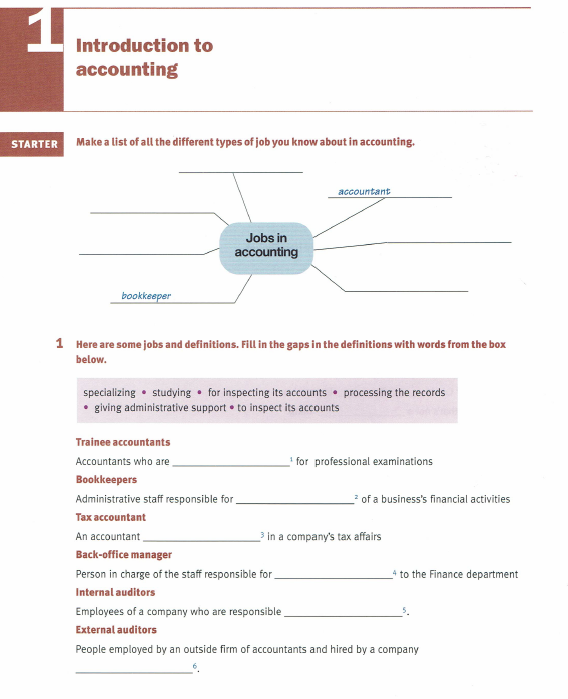
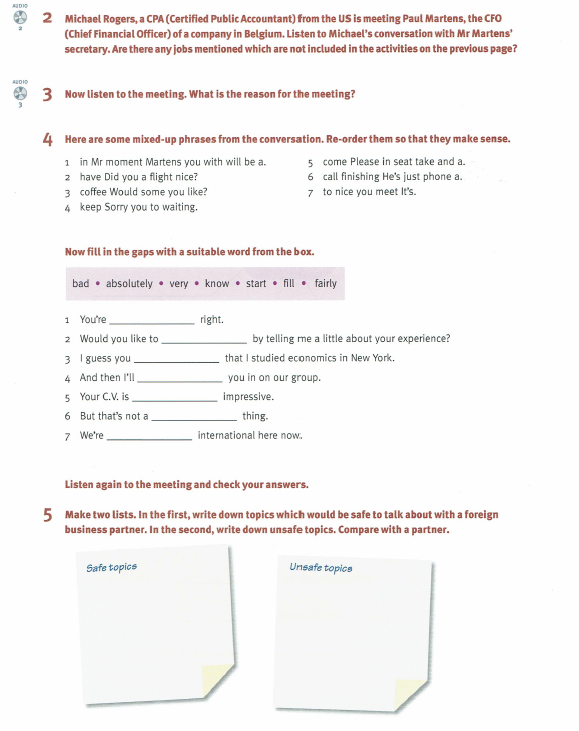
サンプル教材

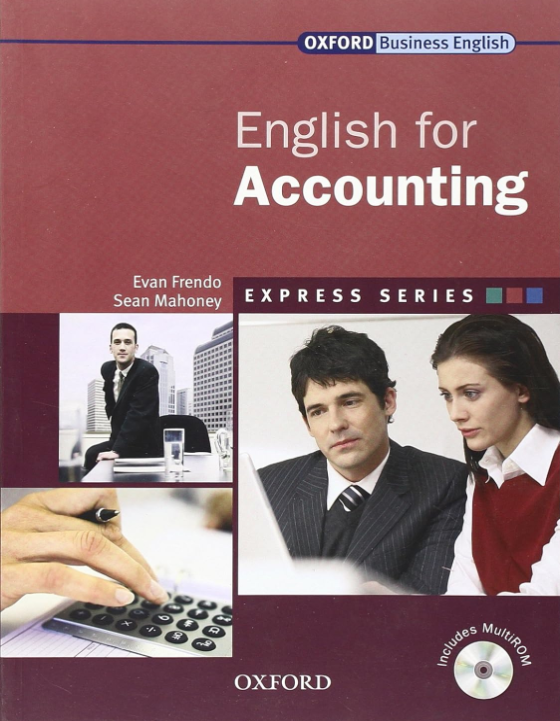
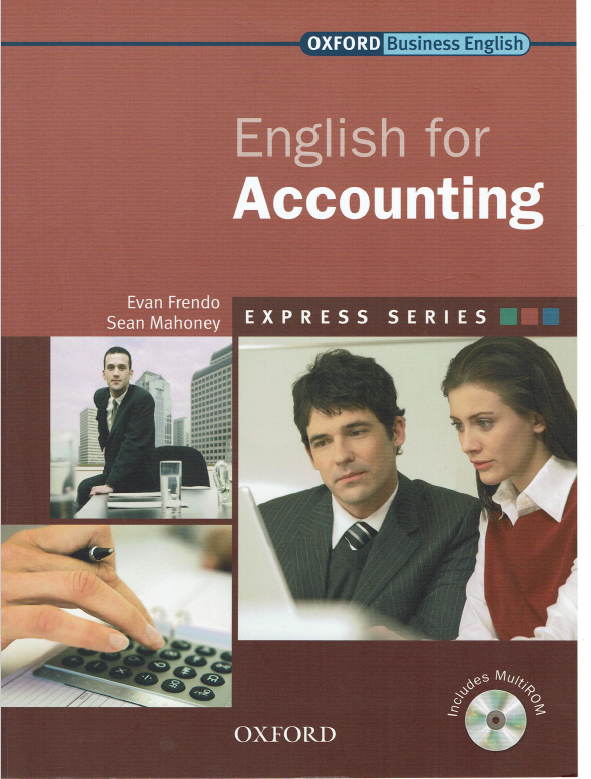
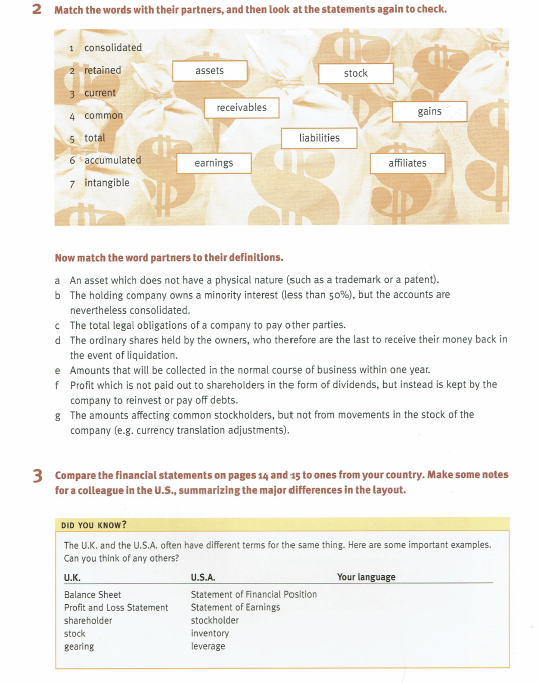
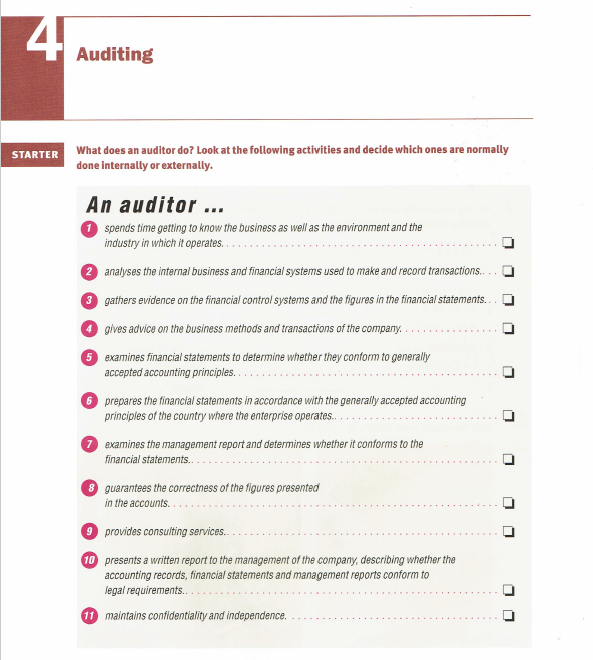
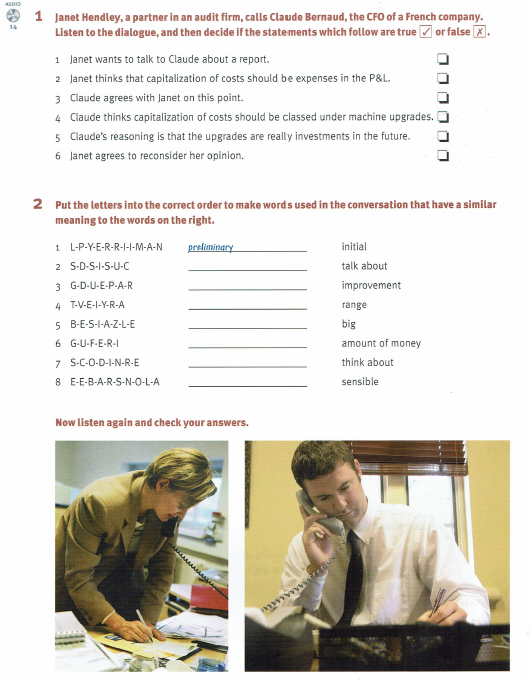
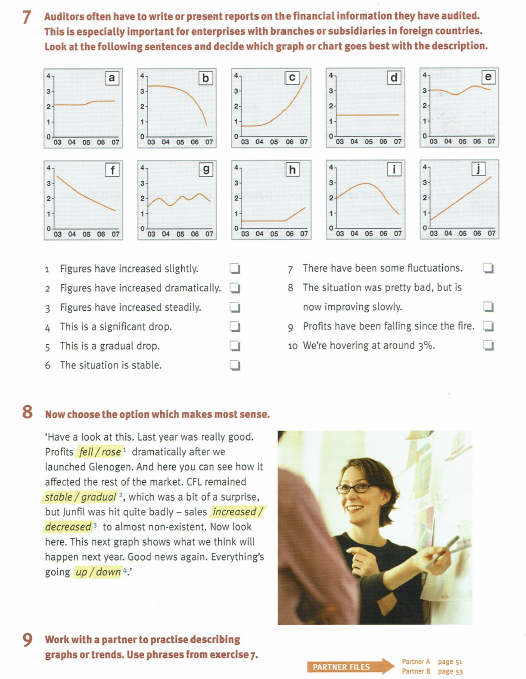
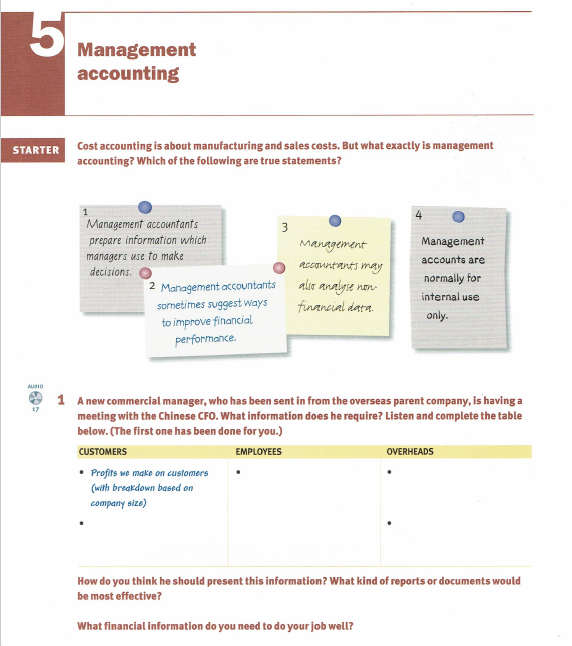
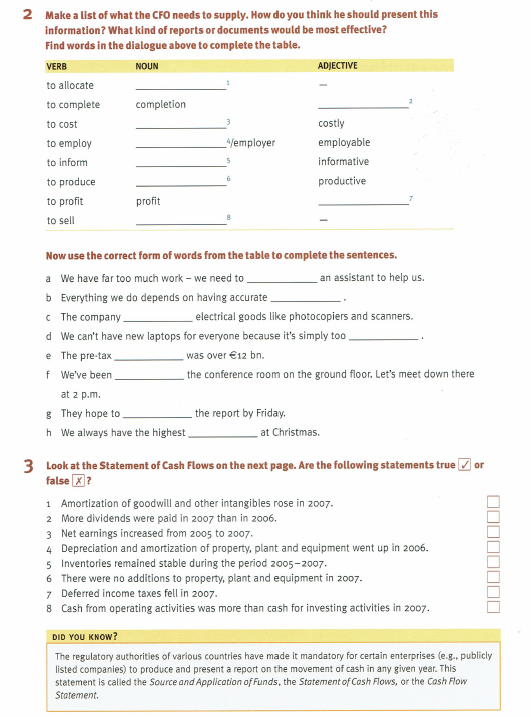
Accounting [会計、経理] 


Accounting [会計、経理] (6ユニット 50レッスン/25分)

担当インストラクター:Joy (ジョイ)、Pam (パム)、Kim (キム)、Jannine(ジャニン)、Franz(フランツ)、Paulo (パウロ)


会計事務所、経理、財務セクションでのクライアントや同僚とのコミュニケーションを英語で円滑に行う会計プロフェッショナルを目指す学習者に最適な集中講座です。
主な受講対象者:会計士、経理、財務担当者、金融関係者(中級レベル)


市販教材:Oxford Business English for Accounting   

Oxford University Press 2007   First published 2007

レッスン中は共有画面でテキストをご覧いただくことはできますが、予習復習で必要の際はネット通販などでお買い求めください
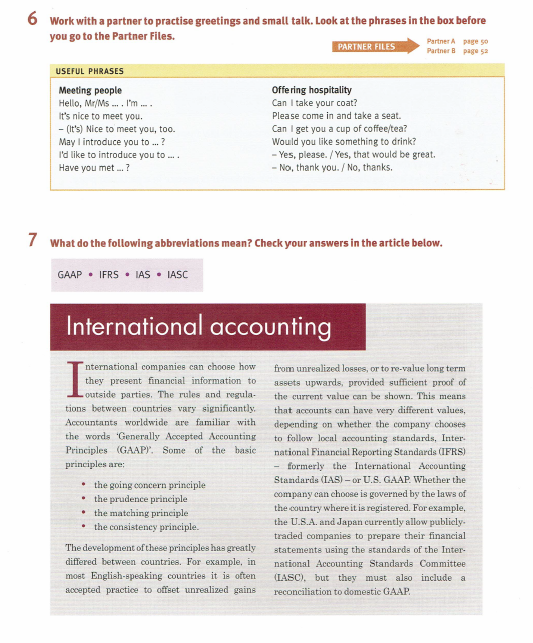
Contents

= 6ユニット 50レッスン/25分 =

  1. Introduction to accounting
  2. Financial Statements and ratios
  3. Tax accounting
  4. Auditing
  5. Management accounting
  6. Investment
  7. Test yourself !
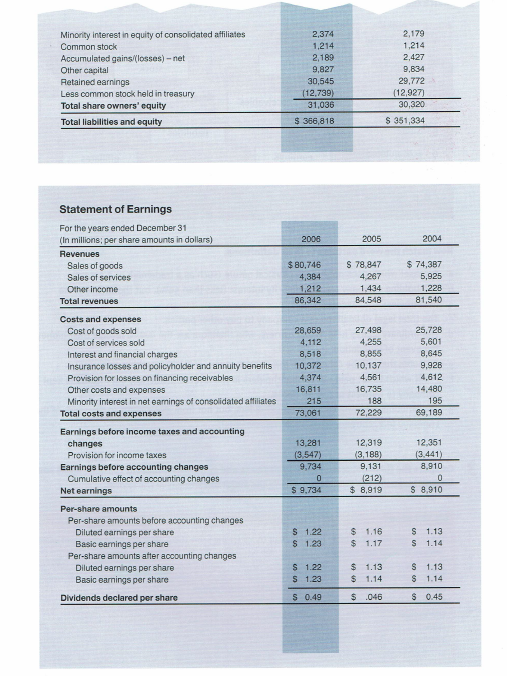
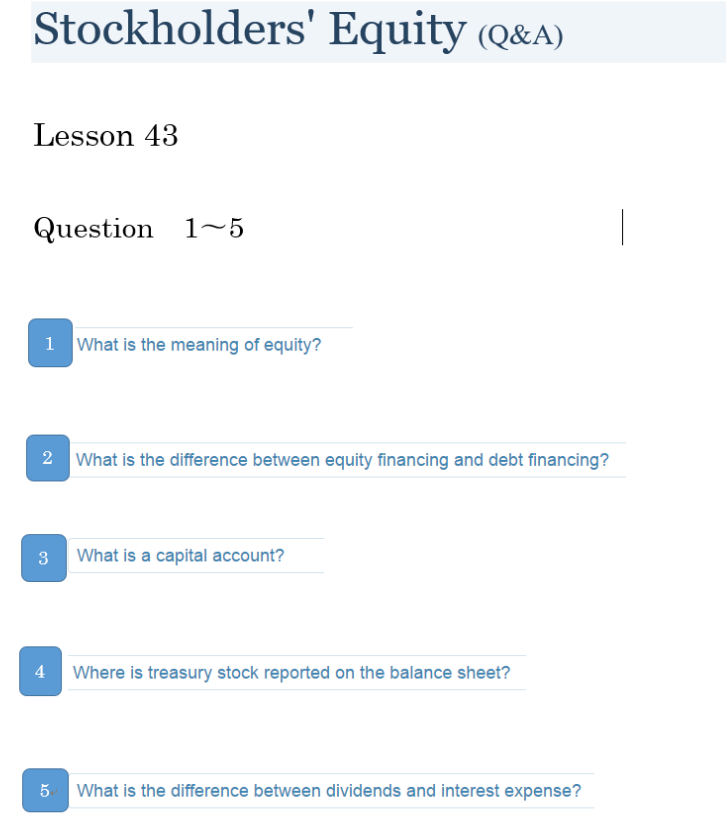
  8. Stockholders’Equity Question
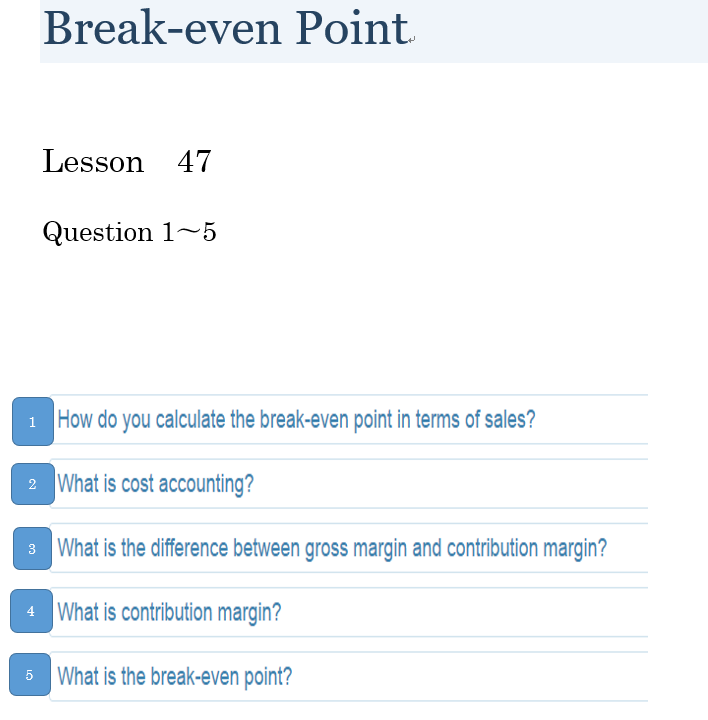
  9. Break-even Point Question


レッスンの流れ


Accounting [会計、経理]クラスで使用するテキストに沿ってレッスンは進めてまいります。

テキストは会計事務所、経理、財務セクションでのクライアントや同僚とのコミュニ

ケーションを英語で円滑に行う会計プロフェッショナルを目指す学習者向けに作られています。


テキストに沿ったレッスンで、会計に関連する言語、会議、プレゼンテーション、電話、

または短い会話の能力を会得することができます。


テキストは学習者の上記目標を達成するために、6つのユニットで構成されており、

それぞれが異なる会計分野を扱っています。


レッスンは、 担当講師と、短い演習、ブレーンストーミング、またはクイズで構成される

スターターで始まります。 続いて、会話、テキスト、実際使われる文書に加え

て、文脈の中で重要な語彙や表現を学ぶ演習を講師と共に進めていきます。 


レッスンはテキストに沿って進めていきますが、テーマに沿った講師とのディスカッション

や質疑応答等で会計英語に関わるコミュニケーション力を身に着けることが

期待できます。


受講者は演習問題を予習してレッスンに望まれることをお勧めいたします。

サンプル教材

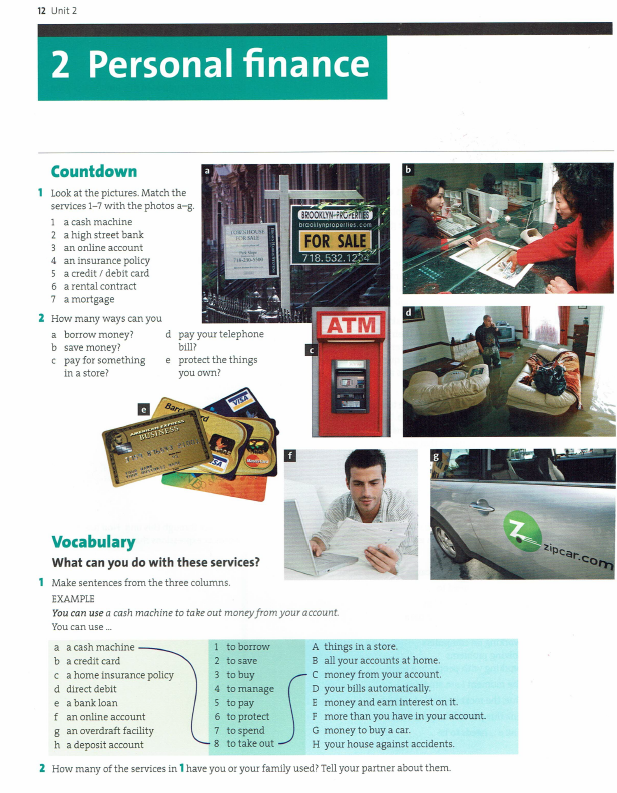
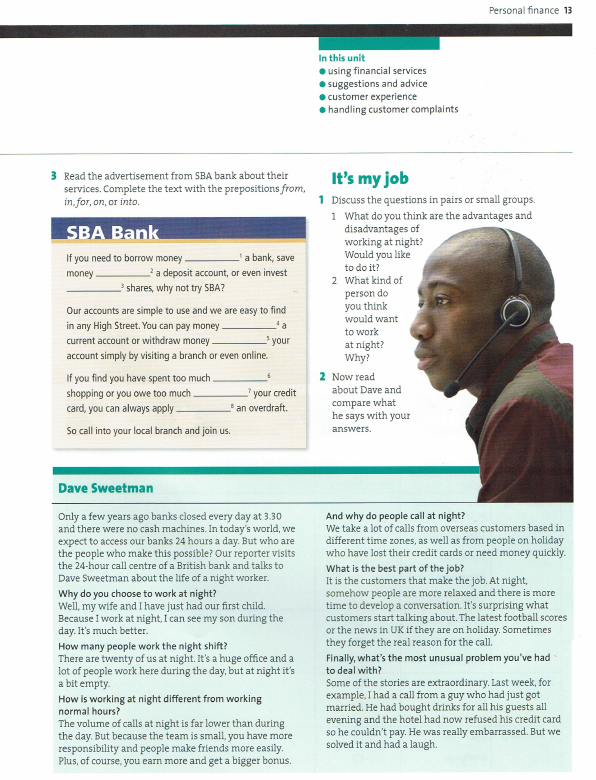
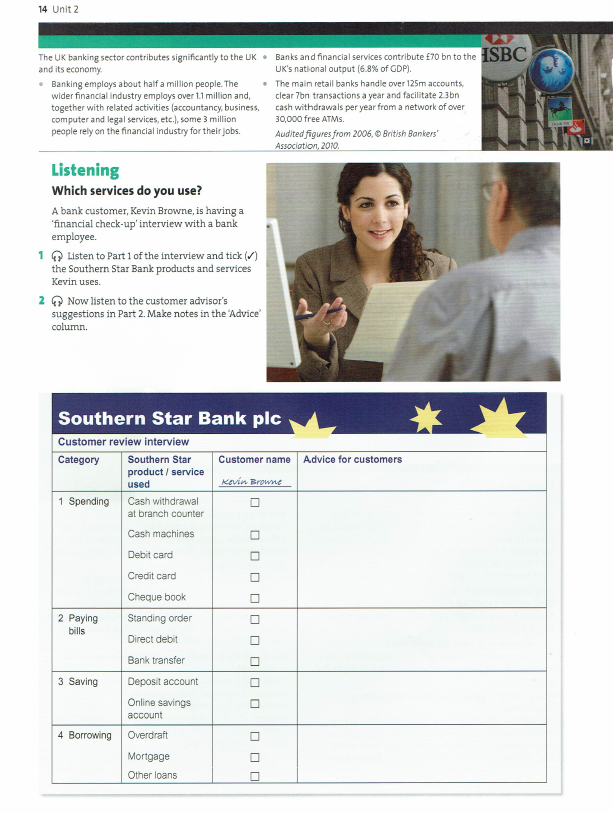
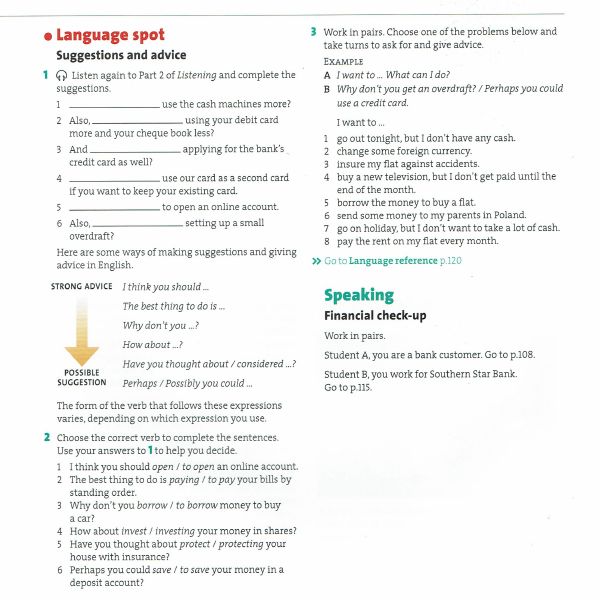
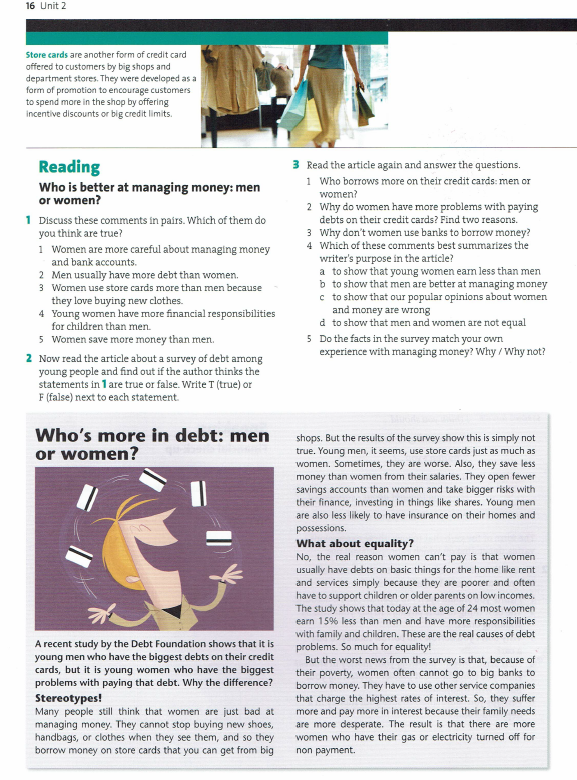
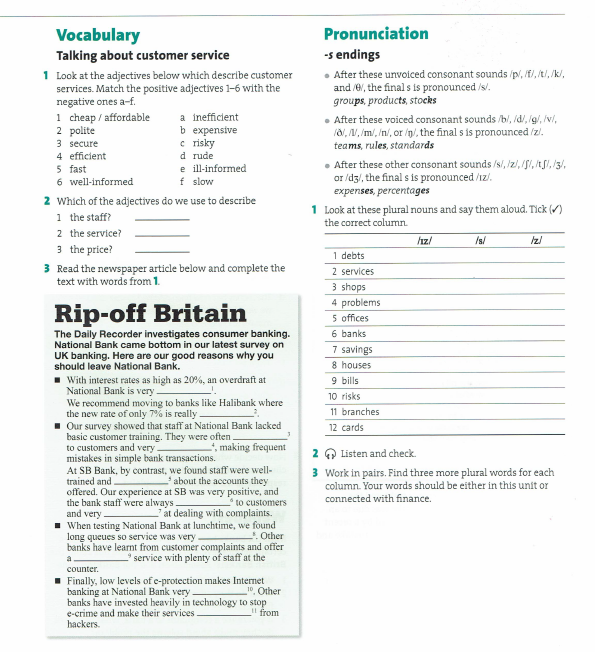
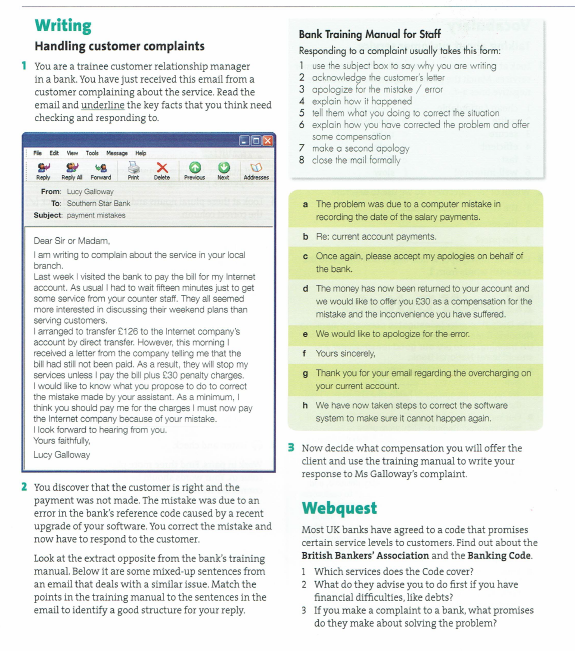
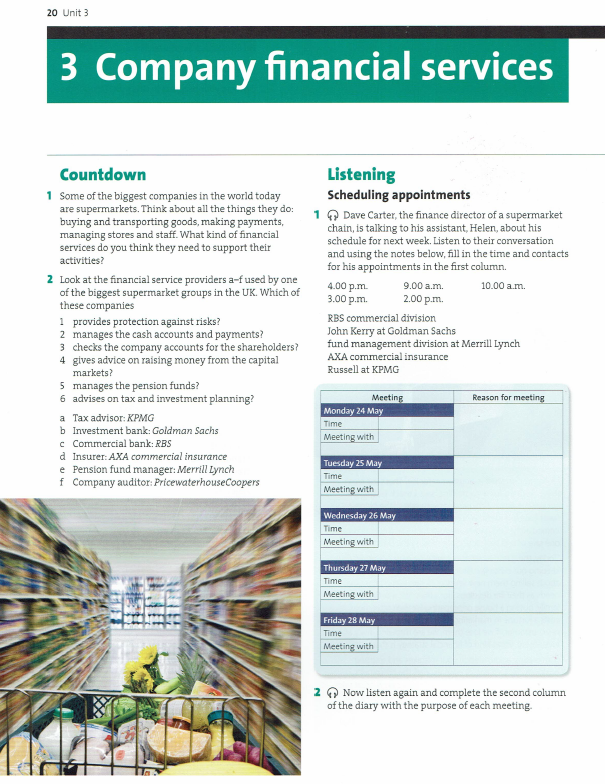
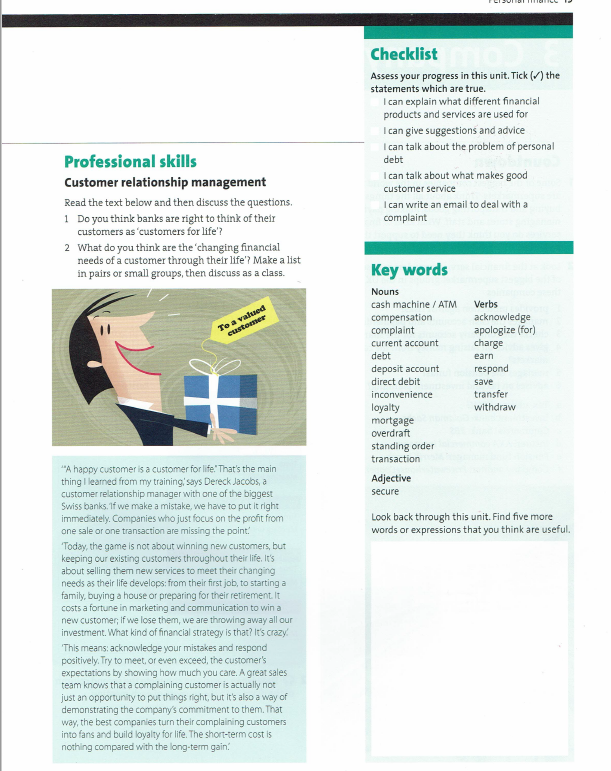
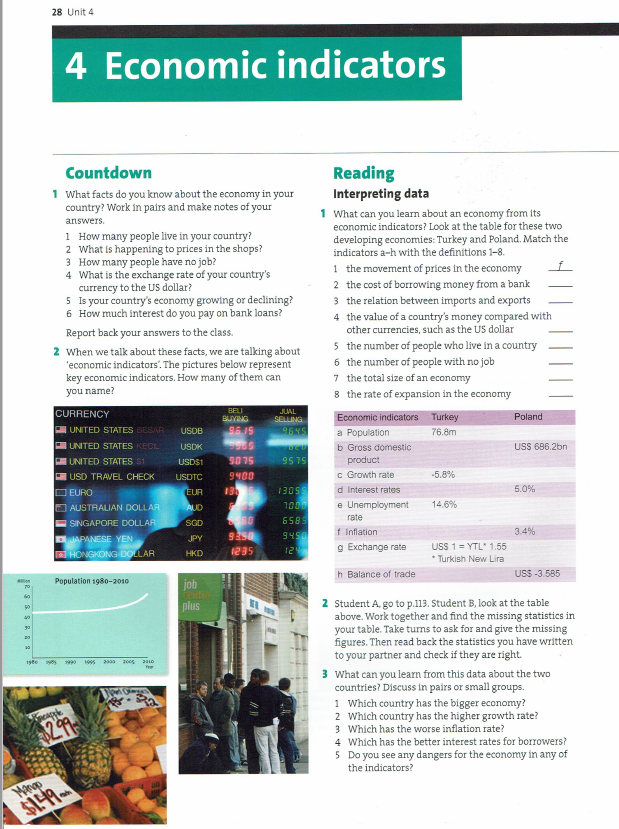
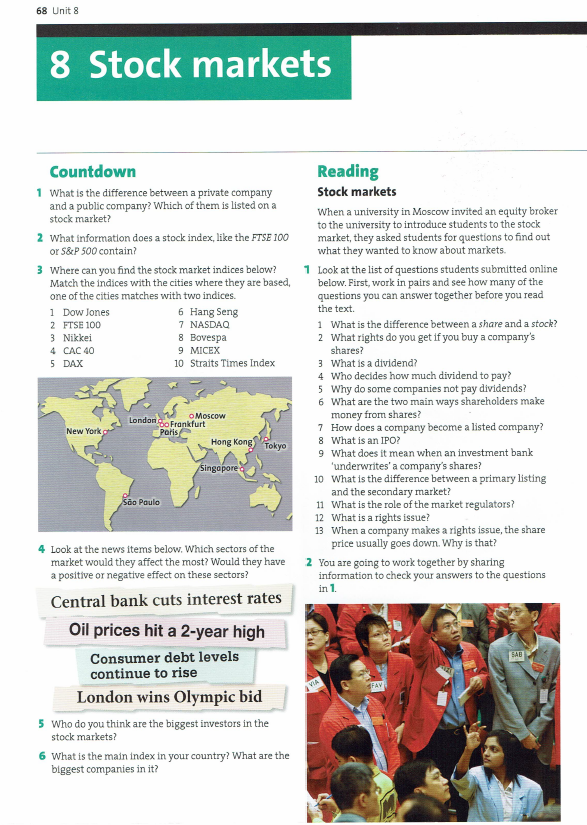
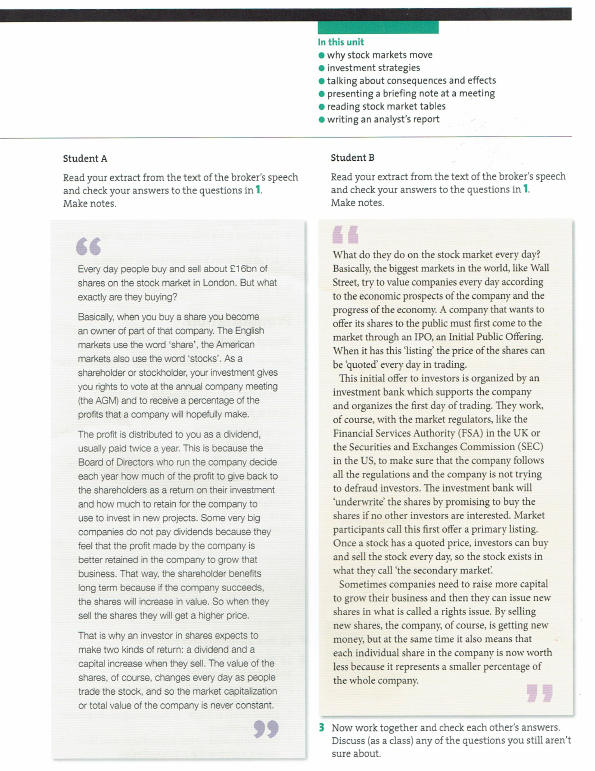
Finance 1 目次 サンプル教材

Finance 1

市販教材:Oxford English for Careers   ネット通販などでお買い求めください
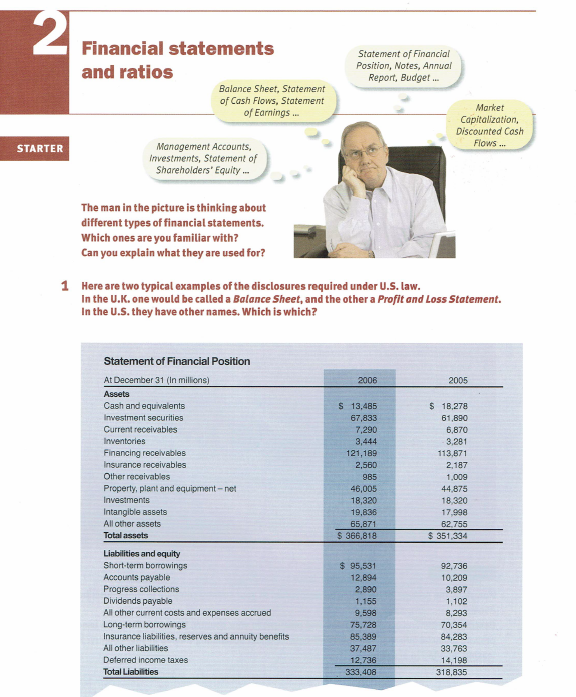
Oxford University Press 2011

First published 2011

Contents

  1. Choosing job
  2. Personal finance
  3. Company financial services
  4. Economic indicators
  5. Economic cycles
  6. Economic sectors
  7. Banking
  8. Stock markets
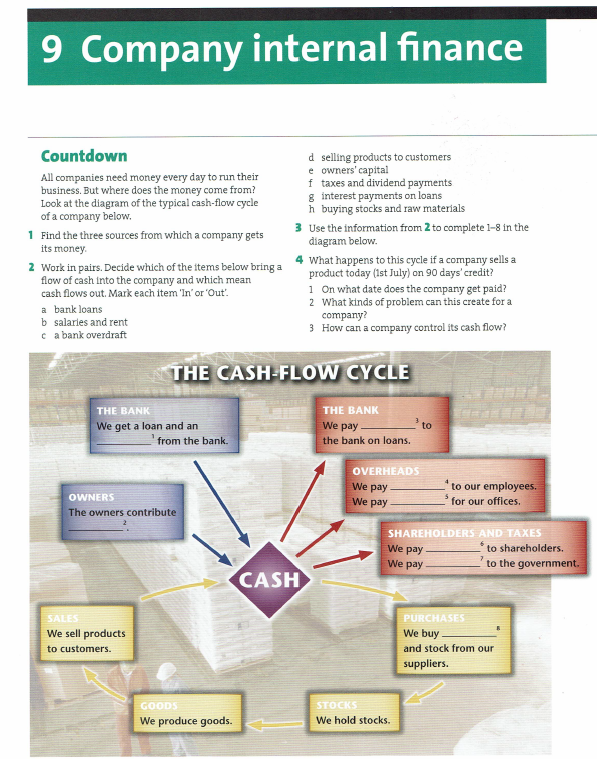
  9. Company internal finance
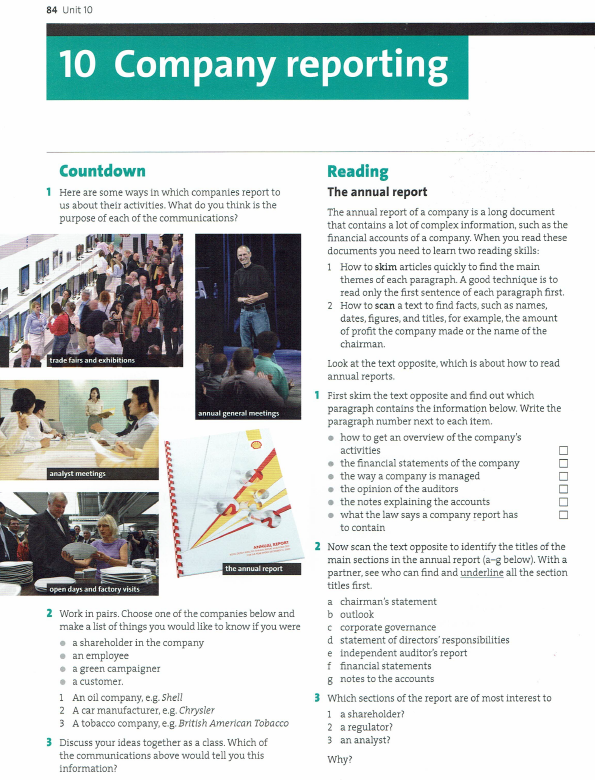
  10. Company reporting
  11. Accounting and auditing
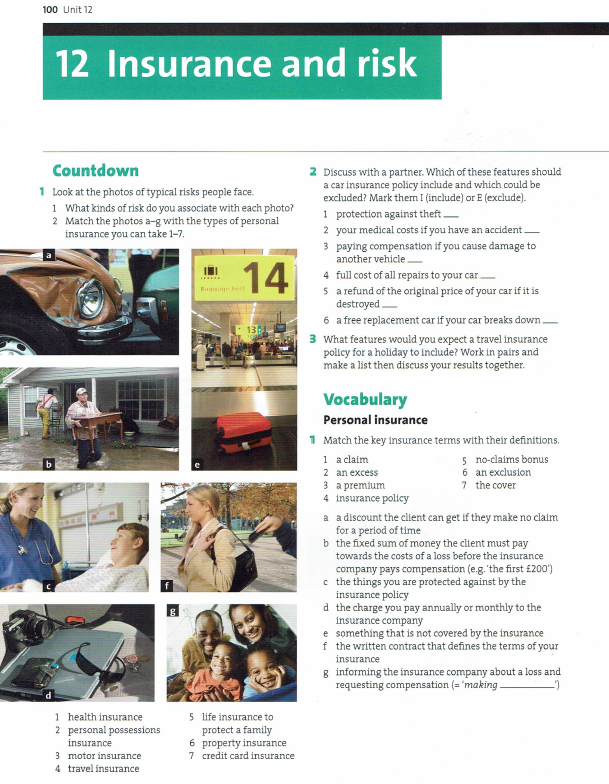
  12. Insurance and risk


サンプル教材

ZOOMアプリを使ったレッスン開始までの流れ

Zoomアプリを使って レッスンを受ける


レッスンでZOOMを利用するには2つの方法があります。


1.ZOOMアプリをインストールしてZOOMアプリからサインインする

2.  ZOOMアプリをインストールせずにZOOM招待リンクから参加する


教材の画面共有機能や授業中のチャットメッセージがレッスン後も残るZOOMアプリ

お勧めしています。  ここでは、ZOOMアプリを使ったレッスンの流れをご案内します。


1.    Zoom PCアプリを起動する

インストールしたZoomアプリケーションをダブルクリックします。

==================================================

2.  Zoomアカウントにサインイン

サインイン画面 の サインインをクリック

続いて 受講者のメールアドレスとパスワードを入力して サインインをクリック

==================================================

3.   Zoomアカウントで講師からのコールを待ちます。

初めての講師の場合、講師からコンタクトリクエストを承認する必要があります。

==================================================

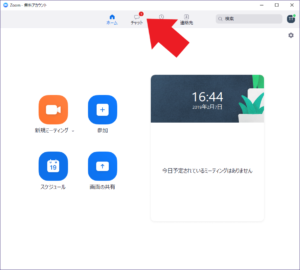
4.   初めての講師から届いたコンタクトリクエストを承認

初めての講師からコンタクトリクエストが届くと画面上部「チャット」に

知らせがあります。(赤色で通知されます)

通知がありましたら「チャット」をクリックしてください。

*ZOOM アプリの仕様で招待メールが受講者のメールアドレスに届く場合がございますが、講師から送られたものではございません。また、招待メールからはレッスンに参加できません。

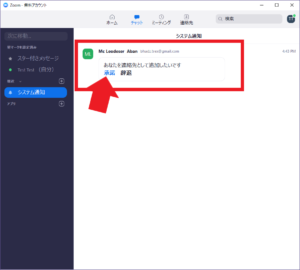
講師からのコンタクトリクエストを承認します。

「あなたを連絡先として追加したいです」とメッセージが現れます。

==================================================

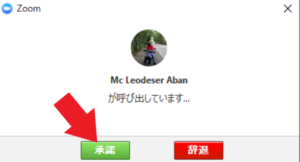
5.   講師からのコールを受信

講師からコールがありましたら「承認」をクリックします。

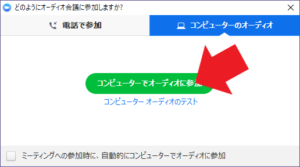
続いて「コンピューターでオーディオに参加」をクリックしてください。

==================================================

6.    Zoomアカウントのサインアウト

レッスンが終了したら、Zoomアカウントを閉じます。

そのまま閉じても構いませんが、次に別の受講者が利用する場合は、

アカウントをサインアウトしてから閉じてください。

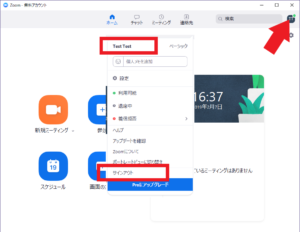
右上の「ST」をクリックして「サインアウト」をクリック

(上部はアカウント登録者名、 下部にサインアウト)

「添削くん」受講者自身が用意した問題を投稿する方法(例:TOEFL Task 2)

過去問など、受講者ご自身が用意した問題の解答文を問題の種類・質問を添えて投稿できます。 解答文の文字数により添削結果をお届けする際ポイントが消化されます(~180 words – 1ポイント、 181~350 words – 2ポイント、351~500 words – 3ポイント)

投稿ファイルは最大 3ファイルまで投稿できます。


FREE Writing (受講者が問題を用意する)投稿の手順

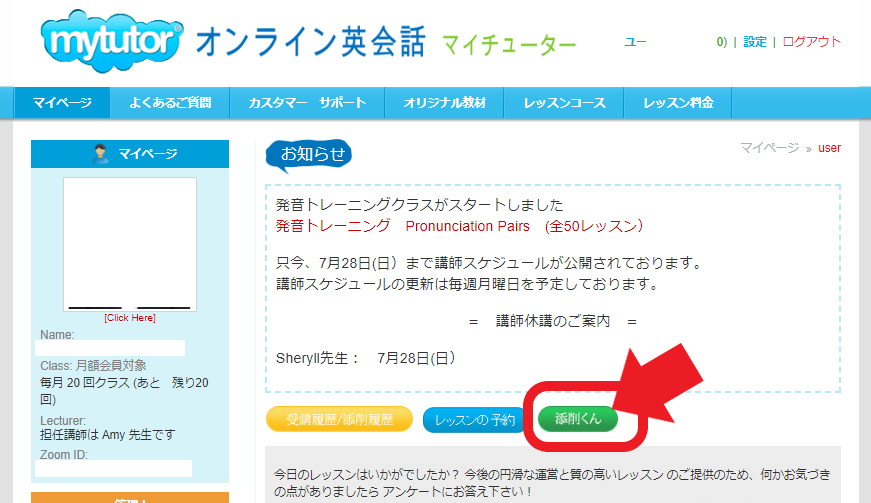
1 . マイページ 「添削くん」をクリック


_________________________________________________________________

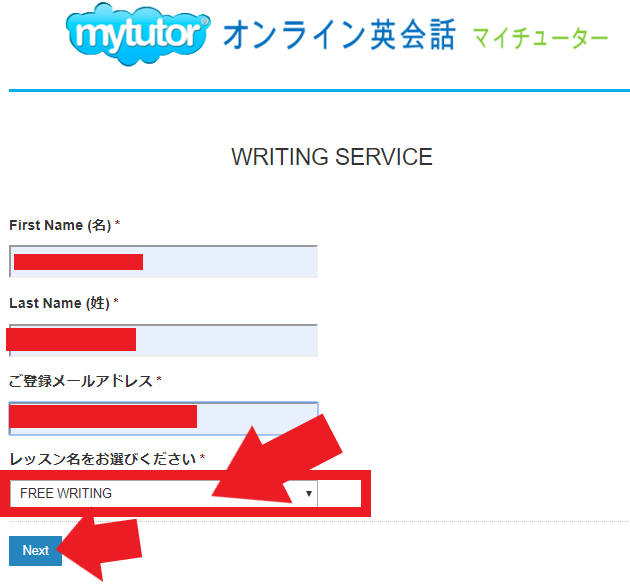
2.  名前、メールアドレスを入力、FREE WRITINGを選んで 「Next」をクリック


_________________________________________________________________


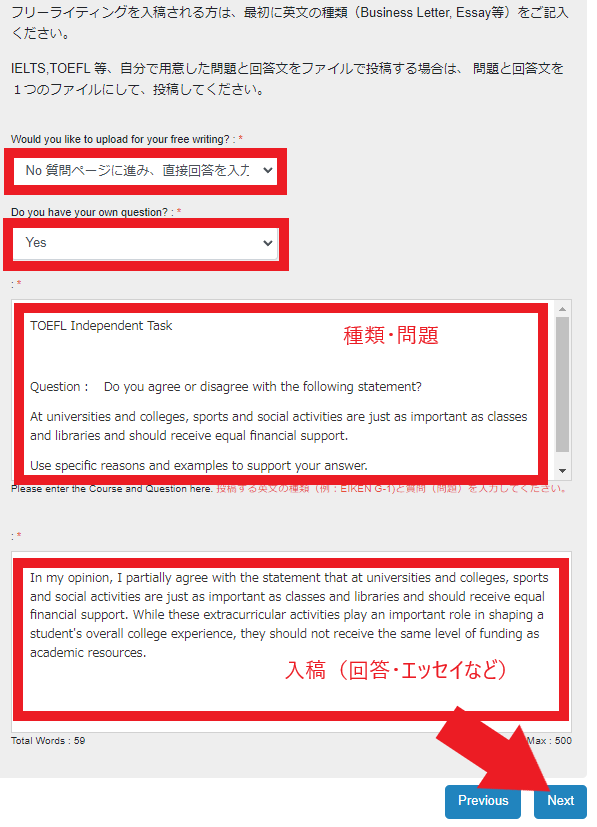
4.  直接回答を入力を選び 問題の種類(例:TOEFL Independent Task)

と 問題文を入力した後で解答文(エッセイ)を入力して「Next」をクリック

* 「直接入力」の他にファイルを投稿する方法もございます。


自分で用意した英文(ビジネスレターなど)を直接入力(投稿)

★ IELTS,TOEFL、英検などは問題文を上段入稿ボックスに入稿してください。

★ 回答文を下段入稿ボックスに入稿してください

(例:TOEFL Independent Task (種類)の問題と回答文を投稿) 


自分で用意したIELTSなどの問題と回答文をファイルで投稿する。

★ 投稿できるファイルは最大3つです。問題文を忘れずに投稿してください。


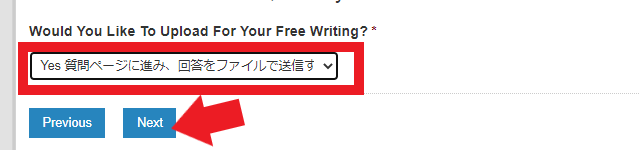
▮ 「Yes 質問ページに進み、回答をファイルで送信する」を選択して、Next ボタンをクリックする。


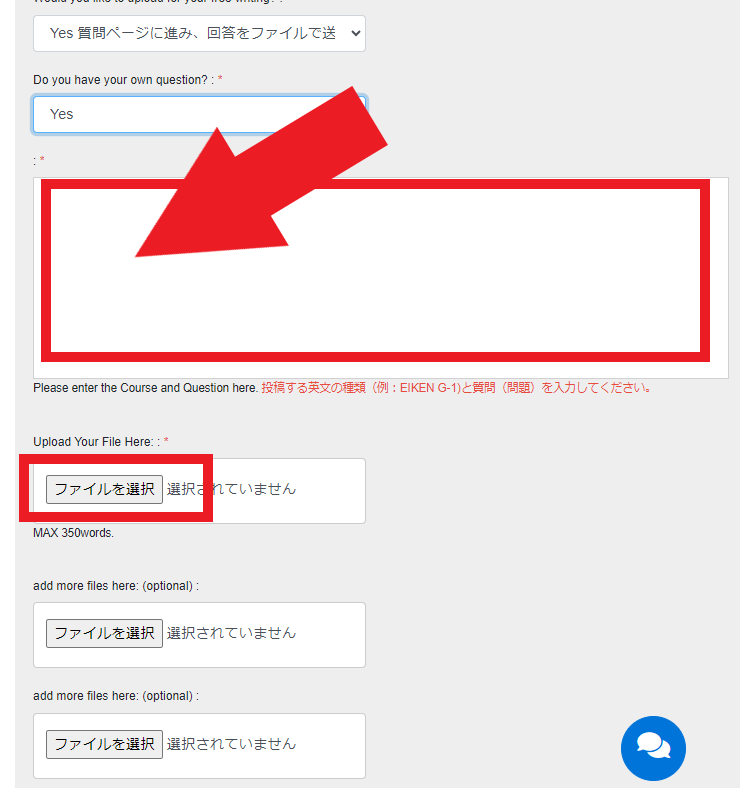
▮  メッセージボックスに問題文のタイトルを入力します。(例: IELTS Writing Task 1 )

「ファイルを選択」ボタンをクリックして、ファイル(PDFなど)を選択します。

(問題文が多い場合は 問題文と回答文を分けて(2つのファイルで)投稿しても構いません。


_________________________________________________________________

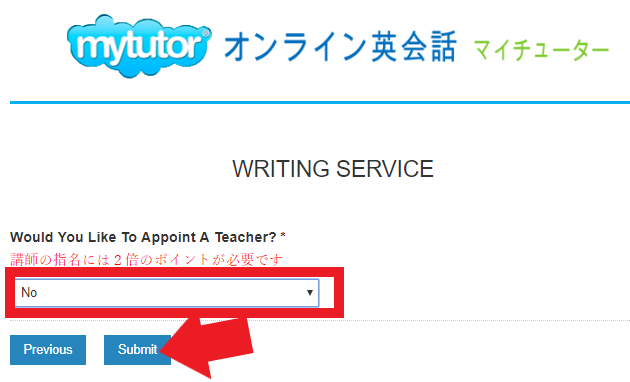
5.  講師を指名しない(No)を選んで 「Submit」をクリック