2019年02月02日



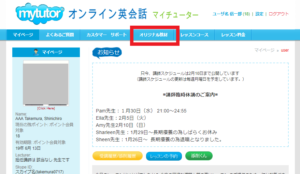
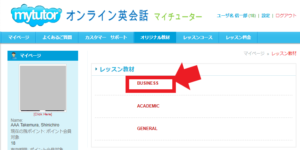
2. レッスン教材 「Business」をクリック
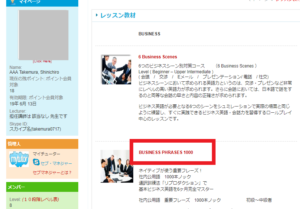
3. レッスン教材 「Business Phrases 1000 」をクリック
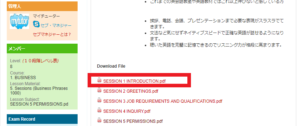
4. Download File 「SESSION 1 INTRODUCTION」をクリック

英検1級 面接(Interview) 対策では、問題(トピック)について
受講者にスピーチをしていただき、
スピーチの内容やトピックに関連した質問(Q&A)に答えていただきます。
実際の試験では5つのトピックが印刷された「トピックカード」が渡され、
そのうち1つのトピックを選んでスピーチをするように求められますが、
当レッスンでは、広範囲なジャンルに慣れていただくため、
以下の3つのトピック選択形式をご用意しております。
お好きな形式を講師に伝えて受講いただけます。
(1) genre table (分野別表)から受講者が選ぶ方法
受講者が事前にTOPICをgenre table (分野別表)から選び、「講師への連絡」
からレッスン番号(例:genre table Lesson 3 )を伝えていただく形式
(2)1 TOPIC chosen by tutor (講師が選んだ1トピックを使う)
レッスン時間に講師が選んだ1トピックを使います。
(3) Mock test students select 1 TOPIC from 5 TOPICS
(実際の試験同様、受講者が5 トピックスから 1トピックを選ぶ)

受講者のスピーチや質問に対する回答に対し、
講師が修正やアドバイスをしながら
受講者のスピーチをもとに模範解答を作り上げていきます。
修正・アドバイスのタイミングは受講者のレベルにもよりますが、
なるべく、受講者のスピーチや回答を妨げることなく、
区切りのよいタイミングで行います。

講師は以下の基準でスピーチとQ & A を評価します。

どちらも類似問題(特訓ゼミではTask 1は基礎問題も選択できる)を使います
レッスンの順番が「特訓ゼミ」は問題形式毎に4問ずつ交互に行うのに対し、「模試特訓ゼミ」では全て試験通りの順番で進めてまいります。
多くの方は「特訓ゼミ」を終了してから「模試特訓ゼミ」へ進みます。
<TOEFL Writing 特訓ゼミ>
【Task 1-総合ライティング問題】向けとして、基礎から学ぶ【Basic Lesson】と上級者向け【Advance Lesson】の2タイプご用意しました。受講者のレベルによってどちらかを選択するようになります。
目安としてWritingスコアが12点以下の方は「Basic Lesson」から始めてください。
【Task 2-独立ライティング問題】向けでは、出題類似問題を受講者のレベルに合わせ講師が添削指導します。
レッスン時間割はこちらからご覧ください。
http://portal.mytutor-jpn.info/pdf/toefl_training_writing.pdf?201607

<模試特訓ゼミ>
実際の試験に近い模擬試験形式になっております。目安として、1問を2レッスン(25分 × 2 = 50分)で進めていきます。1問は必ず同じ講師を受講してください。
実際の試験に慣れてもらうため、Integrated Task と Independent Task を交互に受講いただくカリキュラムになっております。
① マイチューター WEBサイト TEDで英会話を選択

② 「ライブラリーへ」 をクリック

③ ライブラリー一覧から タイトルをクリック

➃ TED Talk オリジナル動画 をクリック

⑤ 字幕(subtitles), スクリプトから希望の言語を選択する

月額制プラン以外のお支払いはクレジットカード(VISA MASTER JCB ) がご利用いただけます。 すべてのクレジットカード決済の手順はこちらの手順をご参照ください。
注意:全ての入力枠にご入力ください。入力枠に空欄がありますとエラーになります。
住所は正確でなくても問題ありませんが、番地の入力枠も必ずご入力ください。


「NO IMAGE」 をクリック

「ファイルを選択」 をクリック

素材(自分の写真など)を選んで、「開く」をクリック
(PCに予め素材を保存しておく)
( 画像種類:jpg おすすめ画像サイズ:75 × 75 )

「Upload」 をクリック

「Crop Image」 をクリック 写真挿入完了

マイページにログイン

「添削くん」をクリック

注意事項をお読みいただき、よろしければ「OK」をクリック

全て英字で、□名前 □苗字 □ご登録メールアドレス □ご希望レッスン名を選択入力
レッスン名は INQUIRY を選択して「Next」をクリックします。

添削結果へのご質問をキーボード入力(180 Words 以内)

「ファイルを選択」をクリックします。

パソコンに保存した添削結果(ファイル)を選択します。

選択したファイルが取り込まれていることを確認するして「Next」をクリック

添削を担当した講師を選択して「Submit 」をクリック→入稿完了