2025年07月14日
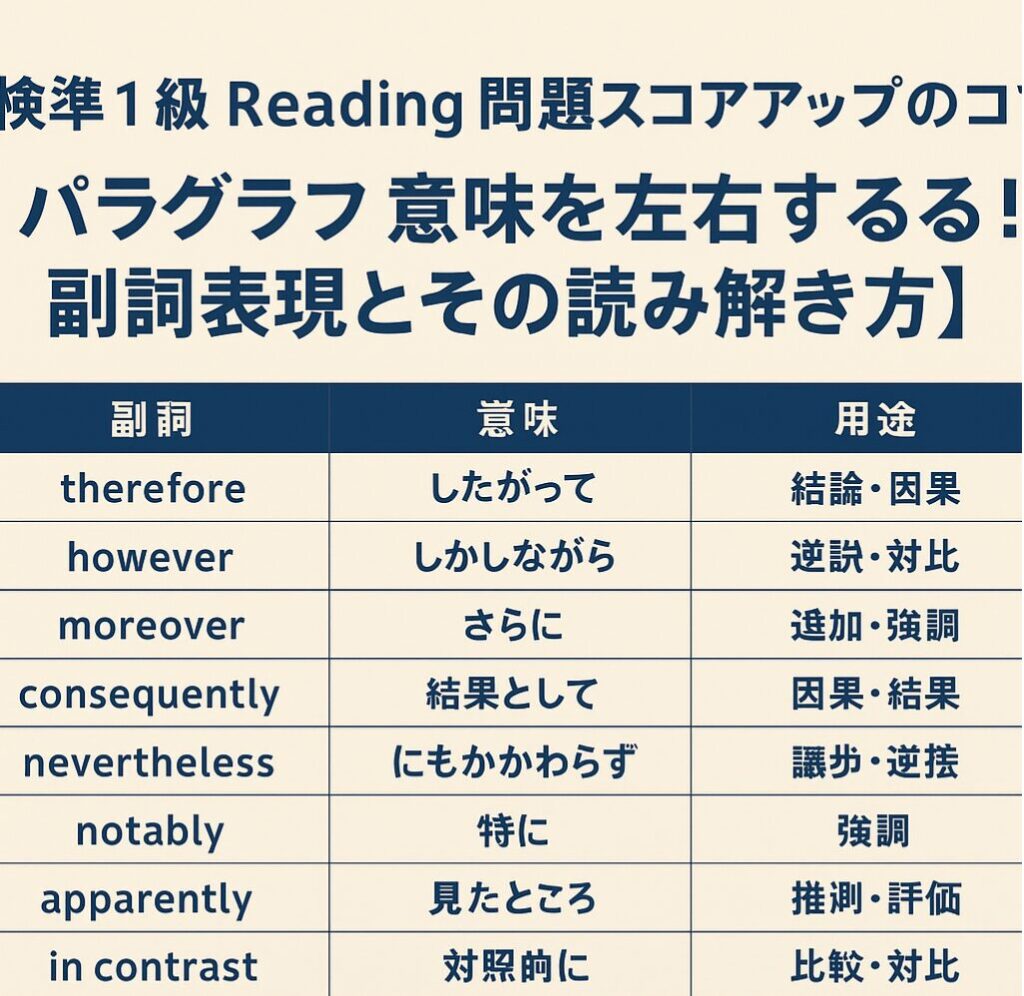
【パラグラフの意味を左右する!副詞表現とその読み解き方】
英検準1級の長文読解では、「語彙はなんとなくわかるけれど、筆者の意見がつかめない」という悩みを持つ受検者が少なくありません。
その原因の一つが、副詞表現の見落としです。
副詞は文の“空気”を変える重要なパーツ。筆者の主張の方向性や文と文の論理的なつながりを左右します。
✅ 英検準1級で頻出!注目すべき副詞表現リスト
| 副詞 | 意味 | 用途 |
|---|---|---|
| therefore | したがって | 結論・因果 |
| however | しかしながら | 逆説・対比 |
| moreover | さらに | 追加・強調 |
| consequently | 結果として | 因果・結果 |
| nevertheless | にもかかわらず | 譲歩・逆接 |
| notably | 特に | 強調 |
| apparently | 見たところ | 推測・評価 |
| in contrast | 対照的に | 比較・対比 |
🧠 読解に役立つ!副詞を見抜く3つのコツ
🔹 ① 副詞の前後で「何が変わるか」を確認する
たとえば however がある場合、前後の文が反対の内容になっているはずです。
Many people believe nuclear power is safe. However, recent accidents have raised serious concerns.
👉 however が「逆の視点」への切り替えを示しています。
🔹 ② 副詞の位置に注目する
副詞は文頭、文中、文末などさまざまな場所に現れますが、文頭に置かれている副詞はパラグラフ全体の構成に影響を与えることが多いです。
Consequently, the government revised the policy.
👉 「結果として〜した」=前の段落の流れを受けた結果であることがわかる。
🔹 ③ 書き換え・言い換え表現も覚える
英検準1級では、because of this と therefore のような意味の近い副詞・表現の言い換えが読解のカギになります。
The weather was terrible. As a result, the match was canceled.
= The match was canceled because of the terrible weather.
✍ すぐに実践!副詞読解トレーニング
- 英検準1級過去問の長文を1つ選ぶ
- 各段落の接続副詞・文修飾副詞にマーカーを引く
- 「どの文とどの文をつなげているか?」をノートに書いて整理する
- レッスンで講師に「この副詞はどういう意味で使われているか」を説明してみる
✨ まとめ
| ポイント | 内容 |
|---|---|
| 🧩 副詞の役割 | 論理展開・筆者の立場・文章の空気感を示す重要要素 |
| 🔍 読解のコツ | 前後の関係を読み取る/言い換えに注意/文頭に注目 |
| 💬 学習法 | 長文に副詞マーク → 解釈練習 → 英会話で説明する |
副詞表現を読み解けるようになると、長文の“流れ”が自然に見えるようになります。
語彙力だけに頼らない、構造理解型の読解力を目指していきましょう!